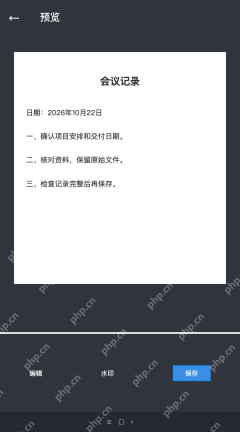
用手机版wps扫纸质文档,先进「拍照扫描」拍下纸面,核对识别出的四个边角,调整成黑白或者增强效果,确认文字清晰后点保存。以下操作基于安卓版的透视剪裁和预览界面,演示的是普通会议记录,不是证件扫描。拍出来的扫描件不会自动变成可编辑word,要提取文字得单独做识别,逐字核对日期、数字和专有名称。
第1步:拍摄后核对边角,别把纸页裁掉
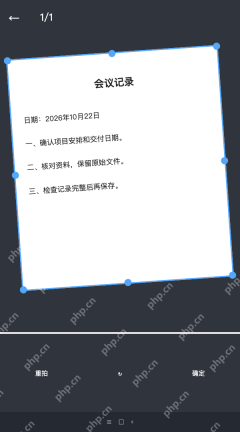
打开安卓版WPS首页的拍照扫描,同意必要的相机权限,把纸页放平,周围光线尽量均匀。拍完先停在边角调整界面,蓝色边框包围的是会议记录纸页,边角圆点可以拖动。
把四角对准纸张实际边缘,尤其要检查标题和最底下一行。拍糊了就点重拍,别指望后面的滤镜能补回已经看不清的字;边界调对后点确定,再看矫正结果。
第2步:检查矫正效果,再选择清晰配色
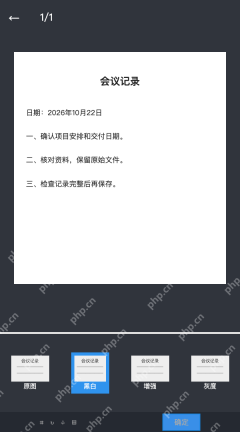
进入处理界面后,倾斜的纸页会恢复成正视图。底部能看到原图、黑白、增强、灰度等效果选项,本例选择黑白,检查会议记录中的日期和每一行内容是否仍完整。

WPS macOS Helper
下载
{"answer":"协助 macOS 用户准备、转换、导出及排查 Word、PDF、Markdown、PowerPoint 和 Excel 文件,确保 WPS Office 工作流程可靠。"}
选黑白能突出文字,但浅色印章、铅笔字或颜色信息也可能变淡。别只看缩略图就确定,放大查看细节;要是细字断成碎片、背景反而更脏,换回原图或其他效果,文字清楚比颜色统一更重要。
第3步:在预览里确认完整,再保存
点确定进入预览,检查会议记录的四边、标题、日期和底部内容。预览页会保留整页内容,不再显示倾斜的蓝色边框;有遗漏就返回编辑,别直接保存一张被裁掉半行的扫描件。
确认后点保存,按页面提示完成本地存储。需要PDF或多页合并时再找当前版本的导出选项,别把存好的扫描图片当成已经生成的可编辑文档;保存后重新打开检查一次,原纸件重要的话继续妥善保留。