





word表格合并单元格操作很简单:先选好相邻的两个或多个单元格,要么去「表格工具」的「布局」选项卡里点「合并单元格」,要么选中后直接右键点「合并单元格」就行。这个方法适用于word 2016、word 2019、word 2021和microsoft 365桌面版。
第一步:选中相邻单元格
鼠标直接拖过你要合并的区域,选中的单元格会变灰或者变蓝。注意只能选连在一起的单元格,不相邻的没法一次性合并;要是选中的单元格里存了多段内容,合并后所有文字都会归到同一个大单元格里,操作前先确认下内容顺序没问题再动手。
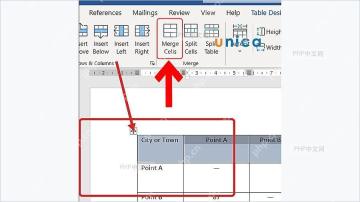
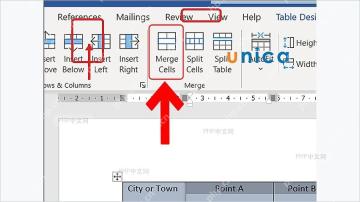
第二步:点击布局合并
选区别取消,直接点表格上方自动弹出来的「布局」选项卡,找到「合并」区域里的「合并单元格」点一下就行。要是发现按钮是灰的点不动,一般是你只选中了一个单元格,或者光标没放在表格选区里,重新拖选两个以上相邻单元格再试就好。
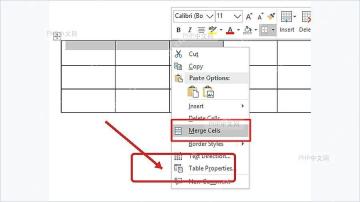
第三步:用右键快速合并
不想翻功能区的话,选中单元格之后直接在选好的区域上点右键,弹出的菜单里就能找到「合并单元格」点一下就行。这个方法平时用来快速改一两个表头特别方便,和布局选项卡里点的效果完全一样。

第四步:检查合并结果
合并完你就能看到原来的几条分隔线消失,变成一整个大单元格。要是合并后的表头文字偏左或者靠上,可以接着去「布局」选项卡的对齐方式区域,设置成水平居中、垂直居中就行;要是想恢复原样,选中这个大单元格点「拆分单元格」就改回去了。
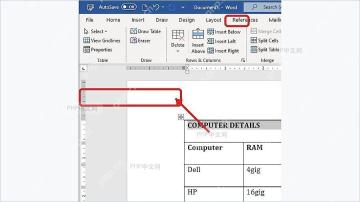
要是遇到表格线显示不全看不清边界的情况,先在表格里任意点一下,去「布局」选项卡打开「查看网格线」,就能看清格子边界再选。这个操作改的是表格本身的结构,不会误删表格外面的正文内容。


