





给excel单元格设置日期格式,操作很简单:先选中要处理的单元格,按 ctrl+1 调出“设置单元格格式”面板,在“数字”分类里选“日期”,挑好需要的显示样式点确认就行。本次操作基于microsoft excel,软件版本为microsoft 365,这个方法能把2026/8/10、2026-08-10、8月10日这类格式不统一的日期,批量改成同一种你想要的显示效果。
第一步:选中日期单元格
用鼠标拖选要调整的所有日期区域,单列、单行或者一整块区域都支持。选区边框高亮后,按 Ctrl+1 就能调出格式窗口,也可以右键点选区,在弹出菜单里选“设置单元格格式”。要是只需要设置单个单元格,直接单击选中这个单元格再开格式窗口就好。
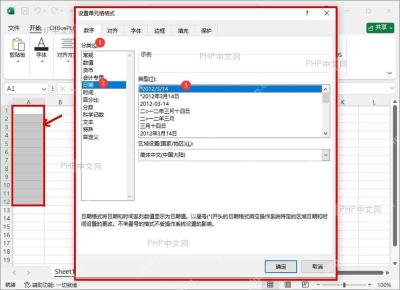
第二步:进入日期分类
在“设置单元格格式”窗口里保持停留在“数字”选项卡,左侧的“分类”列表里点选“日期”。选中后右侧会自动加载出“类型”和“区域设置”选项,所有控制日期显示方式的参数都在这里。要是操作完发现左侧还停在“常规”或者“数值”分类,后续输入的日期很可能只会当成普通数字或者纯文本显示,出不了正常的日期效果。
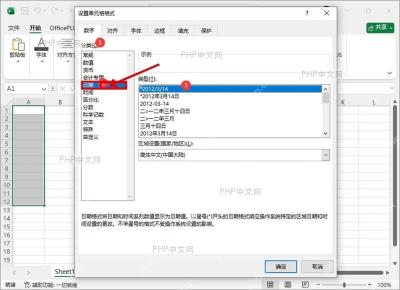
第三步:选择日期类型
在“类型”列表里挑你需要的日期样式,比如 2012/3/14、2012年3月14日 或 2012-03-14 都可以选。列表上方的“示例”区域会实时跟着变化,你可以对照着确认效果是不是符合表格的要求。格式选好后点“确定”,之前选中的单元格就会统一按这个日期格式显示。

诊断并修复涉及公式、命名范围、Power Query 刷新、数据透视表、VBA/宏保存等问题的 Microsoft Excel XLSX 工作簿
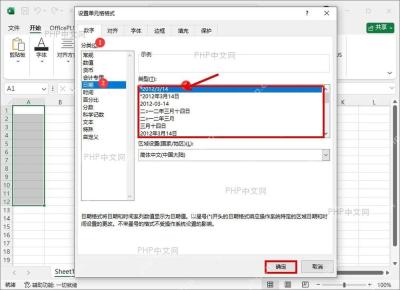
要是设置完格式发现单元格显示没变化,先检查单元格左上角有没有绿色错误提示,或者日期前后有没有多余空格、开头带英文单引号的情况。碰到这类问题,先把内容转成Excel能识别的合法日期值,再重新套用日期格式就行:最常用的方法是用顶部“数据”选项卡里的“分列”功能一键转换,也可以找个空白列用 DATEVALUE 函数,把文本格式的日期转成Excel能识别的真实日期序列值。
如果你需要固定成“2026-08-10”这种短横分隔的样式,也可以在同一个格式窗口左侧选择“自定义”,在“类型”输入框里填 yyyy-mm-dd 就好。注意:日期格式只会改变单元格的显示外观,不会修改单元格里实际存储的原始日期值,后续做排序、筛选、计算间隔天数这些操作,都还是能按正常日期逻辑运行。


