





excel快速删表格空行,不用逐行手动点:先选中要处理的数据区域,通过「查找和选择」里的定位功能找出所有空值,直接删掉这些空值所在的整行就行。下面的操作以microsoft excel 365为准,wps表格的对应入口名字差不多,核心逻辑都是先定位空白单元格,再批量删整行。
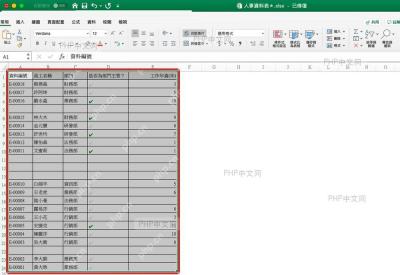
第一步:选中表格区域
鼠标拖选要整理的整个表格范围,表头、所有数据行、中间的空行都要包进去。别直接选整张工作表,不然表格外的空白单元格也会被定位到,后面删的时候很容易误删有用内容。
第二步:进入查找与选择
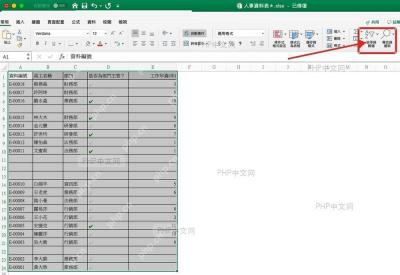
选区别取消,直接在顶部「常用」选项卡的右侧找到「查找和选择」,点开之后选定位相关的命令。这个功能是按条件批量筛选单元格的,比手动挨个挑空行靠谱得多。
第三步:定位空值
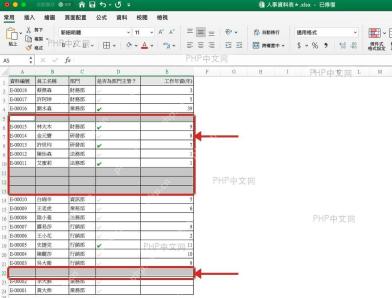
在弹出的定位条件面板里选「空值」,点确定之后,Excel会一次性把你刚才选的范围内所有空白单元格都标中。这时候先别急着下一步,扫一眼选中的内容:要是某行本身有姓名、部门、金额这类有效信息,只是其中某一个格子空了,千万别直接删整行。

Excel XLSX Formula Cleanup
下载
诊断并修复涉及公式、命名范围、Power Query 刷新、数据透视表、VBA/宏保存等问题的 Microsoft Excel XLSX 工作簿
第四步:删除整行
现在所有空白单元格都处于选中状态,点开「删除」菜单,选「删除工作表行」就行。注意别点成「清除内容」,那个操作只会把格子里的内容删掉变空,空行还留在原地;也别选错成删除列,不然直接把整个表格的字段结构搞坏了。
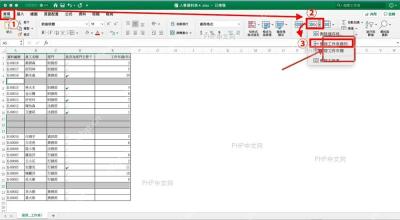
操作完所有数据会自动向上补齐,行号之间再也不会插着成片的空白行。点保存之前最好顺着第一列往下快速扫一遍,要是发现还有漏的空行,基本都是第一步选区域的时候没把整个表格包进去,重新选准范围再走一遍流程就好。


