





加入腾讯会议后,自己的画面黑屏、停住或只有头像,先区分是没有开启视频,还是摄像头没有被软件读取。windows 版可以从会议工具栏、视频设置和系统隐私权限逐层检查;每改一项就观察预览,避免同时修改多处后无法定位原因。
在会议中开启视频并选对摄像头
查看底部开启视频按钮,单击后等待两秒。仍没有画面时,单击按钮右侧的小箭头,在摄像头列表中选择正在使用的内置摄像头或 USB 摄像头;外接设备重新插拔后,列表名称可能会变化。
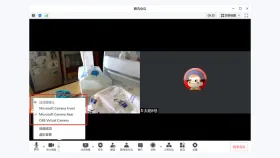
用视频设置检查实时预览
打开设置 → 视频,看右侧预览是否正常。若列表中有多个设备,逐个切换;预览被其他程序占用时,先退出相机、直播、浏览器视频通话和其他会议软件,再返回腾讯会议重新选择。


恢复 Windows 摄像头权限
进入 Windows“设置 → 隐私和安全性 → 摄像头”,打开“摄像头访问”和“允许桌面应用访问摄像头”。调整后完全退出腾讯会议再启动,必要时在设备管理器更新或重新启用摄像头驱动。

自己能看到预览但看不到他人时,检查是否切到只显示共享内容的布局,并让对方确认已经开启视频。整个会议都没有画面时,再让主持人检查成员视频权限和当前会议布局。






