





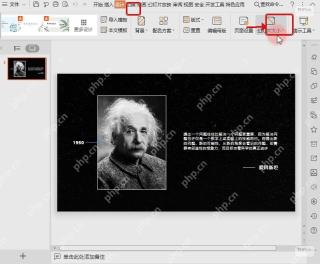
想在wps演示里把ppt页面调成16:9比例?最快的方法超简单:点进「设计」选项卡,找到「幻灯片大小」,直接选「宽屏(16:9)」就行。对了提一句,操作环境是wps演示哈;要是你已经做了好多页内容,建议先另存一份文件再调比例,方便之后对比图片、文字的位置有没有被压缩变形。
第一步:进入设计选项卡
打开你要修改的WPS演示文件,先点顶部功能区的「设计」选项卡。比例设置不在「开始」或者「插入」选项卡里哦,入口就在「设计」选项卡右侧的「幻灯片大小」按钮,先把这个按钮找到,后面就不用一页一页手动拖宽调整了。
AI一键生成成品PPT☜☜☜☜☜点击生成;
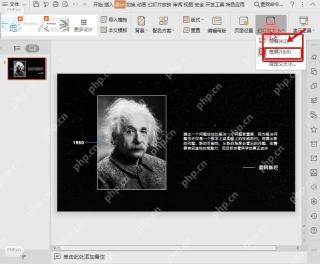
第二步:选择宽屏16:9
点一下「幻灯片大小」,在弹出的下拉菜单里选「宽屏(16:9)」就好。这个选项是直接把整份演示文稿的所有幻灯片都改成宽屏比例,不用你一页一页单独设置。选完之后,左边的幻灯片缩略图会变成更宽的横向样式,中间的编辑画布也会跟着同步调整。
第三步:用页面设置核对预设
要是你想确认当前的比例对不对,或者下拉菜单里没直接看到宽屏选项,也可以点进「自定义大小」或者「页面设置」里调。在「幻灯片大小」的下拉选项里选「全屏显示(16:9)」就行,用系统预设的参数比自己手动输数字更靠谱,适合只是想改长宽比例的普通PPT。

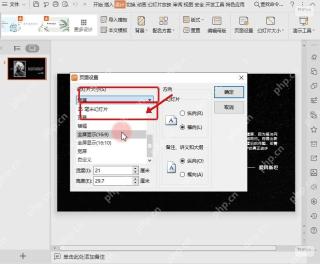
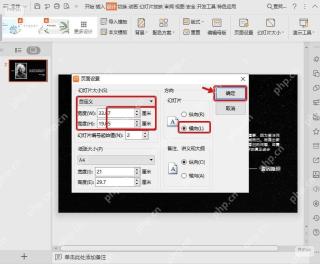
第四步:确认横向页面
在页面设置窗口里能看到具体的宽度和高度数值。16:9比例的话一般是宽度大于高度,比如常见的33.87厘米宽、19.05厘米高,同时「幻灯片」的方向要选「横向」。确认这两处没选错,再点「确定」,回到编辑区后可以再核对下左侧缩略图和中间的主画布,看看是不是已经变成宽屏横向的样式了。
比例改完之后,记得重点检查下封面大图、页脚线条还有靠边的文字框。要是是旧文件从4:3改成16:9的,页面两侧会多出一块横向空间,少数元素可能需要重新居中或者对齐;如果是新建文件的话,建议先把比例设成16:9再开始做内容,后面能省好多调整的功夫。





