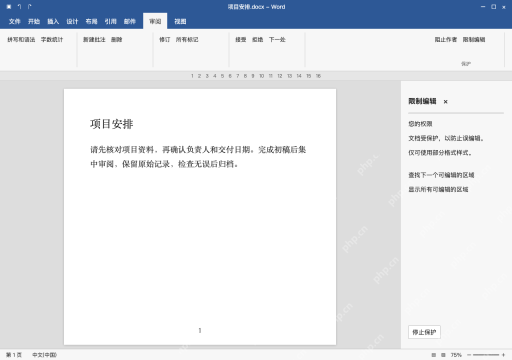
word的打开密码和限制编辑是两个不同功能:前者要求收文件的人输密码才能打开,后者给已经能阅读的人加修改限制。要保密就走文件信息里的保护文档设置加密,只想锁成只读就去审阅栏开限制编辑。操作单独存副本,密码框不显示明文,设完关了重开验效果,妥善记好密码。打开密码不能靠微软账号重置,别把只读提示当成已经加密。
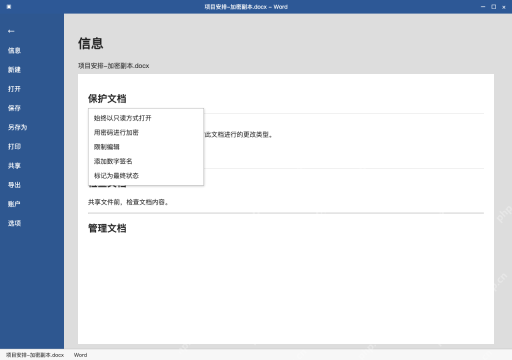
第1步:从文件信息进入加密入口
在 Windows 桌面版另存“项目安排-加密副本.docx”,依次点“文件→信息→保护文档→用密码进行加密”。展开保护文档菜单,标记为最终状态、始终只读和加密不是同一个选项。
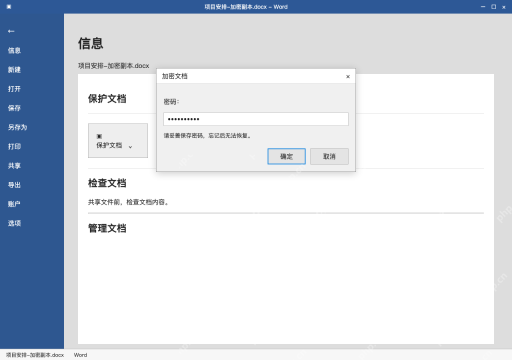
第2步:设置并确认打开密码,然后保存
输入自己的打开密码,确定后再次输入同一密码确认,再保存文件。密码会用圆点遮挡,不能从圆点数判断真实密码,用独立可靠的方式记录密码,核对文件已成功保存后再关闭。
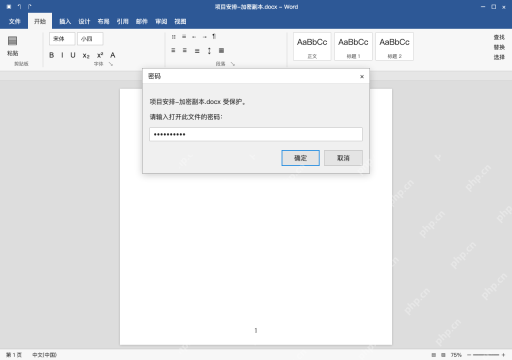
第3步:关闭后重新打开,验证是否要求密码
重新打开刚才的加密副本,界面会弹出打开密码提示,文件名为“项目安排-加密副本.docx”。输入正确密码后核对内容,只有保存成功的加密文件才是本次要交付的版本,别误发旁边未加密的原稿。
第4步:只限制修改时,另设编辑权限
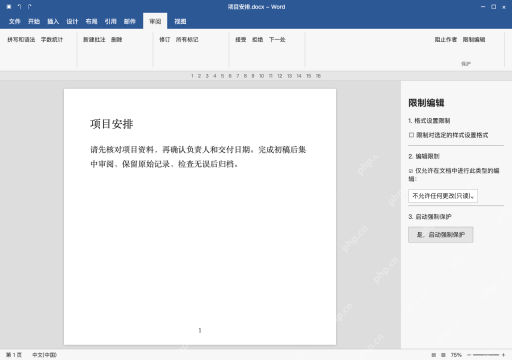
正文可阅读、只需防止误改时,进入“审阅→限制编辑”,勾选仅允许此类型编辑,选择“不允许任何更改(只读)”,图中停在启动前;点“是,启动强制保护”,按需要设置保护密码,再检查是否生效。

第5步:检查保护状态,区分修改和保密
限制编辑窗格出现“停止保护”,表示编辑限制已启用。试改正文核对限制是否生效,后续由有密码的创建者按需停止保护,不设保护密码时,其他人可能自行停止。
这种限制不等于文件加密,也不能代替组织访问权限。最后分别检查“能否打开”和“能否修改”,需要两种效果时分别设置并测试。