word 页眉页脚先确定哪些页需要不同,再选首页不同、奇偶页不同或分节。首页不同会独立出首页区域,奇偶页不同会分开奇数页与偶数页,章节需要独立内容才另外分节并取消链接。本例保留封面空页眉,奇数页写项目安排、偶数页写资料核对;这些都是不同区域,要分别编辑和检查。先保存原稿,删除一处页眉前先确认所在节和页眉类型,页脚及页码的链接也要单独核对。
第1步:进入页眉,打开所需的不同页选项
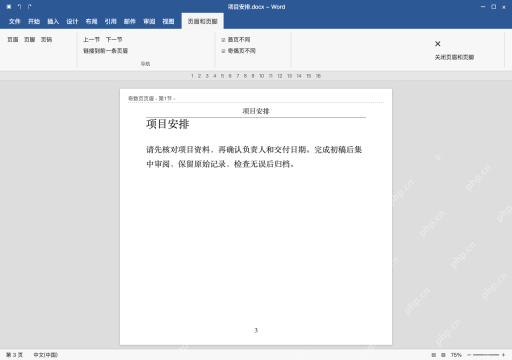
双击页面顶部进入页眉编辑模式,勾选「首页不同」和「奇偶页不同」。两个选项都勾上之后,记得手动分别填写内容,别以为开了选项就会自动生成两套文字。
第2步:首页区域按需要留空
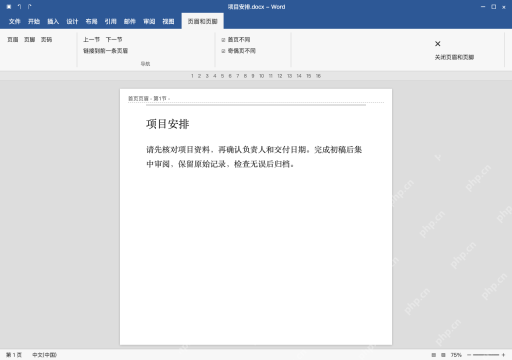
切到首页页眉,确认标签显示「首页页眉」,只删掉这个区域里不需要的内容。首页页眉留空即可,正文里的「项目安排」内容别误删,首页页脚要不要加页码单独设置就行。
第3步:分别填写奇数页与偶数页页眉
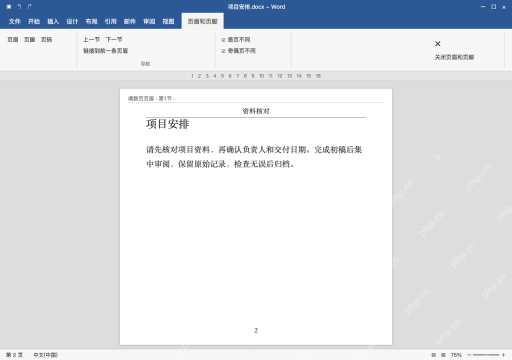
奇数页页眉填「项目安排」,偶数页页眉填「资料核对」。填完翻到奇数页核对另一套内容,别在同一页反复修改,最后弄混两套文字。图中偶数页页眉为“资料核对”,页脚页码为 2,按这两处一起核对。
第4步:章节需要独立时,再建立分节
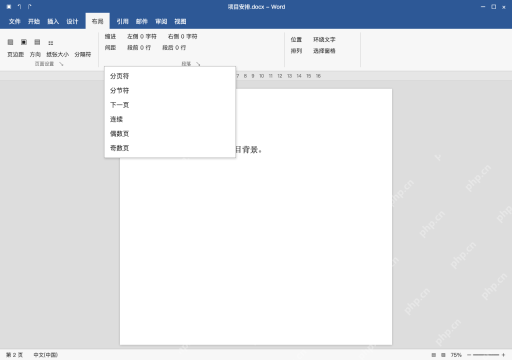
新章节要做独立页眉页脚时,把光标放到上一章最后一页的末尾,点「布局→分隔符→下一页」插入分节符。如果文档里已经有分节,先检查节边界,别重复插入分节符多出空白页。

第5步:在新节对应区域取消前节链接
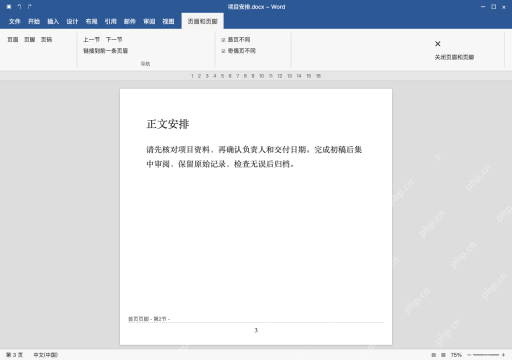
进入新节页脚,核对第2节标签,再取消「链接到前一条页眉」。现在处理的是页脚,不会同时断开页眉的关联,要改章节页眉的话,得进到页眉界面做同样检查。
首页、奇数页、偶数页各有独立区域,按实际启用的类型逐项检查。修改后翻看前节与新节,确认该保留的页眉、页脚和自动页码都正常,再保存文件。