用wps在线做word,先在浏览器创建智能文档,填好真实资料,借助ai生成整理初稿,最后邀请协作者检查完导出.docx。下面拿项目周报举例,注意ai补充的内容不能直接当事实用。在线新建、ai功能的免费权限、可用次数、导出范围都以当前账号显示为准,提前核对账号和文件空间,内部资料按单位规定使用,导出后单独检查排版。
第1步:新建智能文档,先确认保存位置
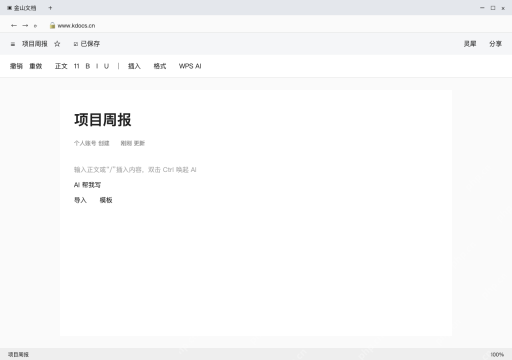
登录金山文档,在新建菜单里选智能文档,命名为“项目周报”。进入空白编辑页后,正文区有“AI 帮我写”入口,先输入少量内容,检查保存状态和文件所在空间,确认不是未保存的临时页面。
第2步:把已知事实交给 AI,不让它编造数字
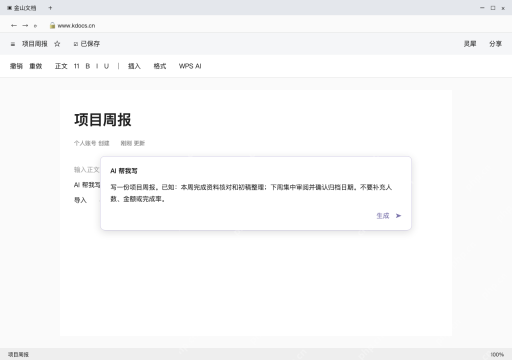
点“AI 帮我写”,说明本周完成资料核对和初稿整理,下周集中审阅并确认归档日期,要求不补充人数、金额或完成率。打开提示词面板点生成后还要人工检查,按钮不可用时先查看账号权限和剩余额度。
第3步:逐段核对初稿,保留已确认事实
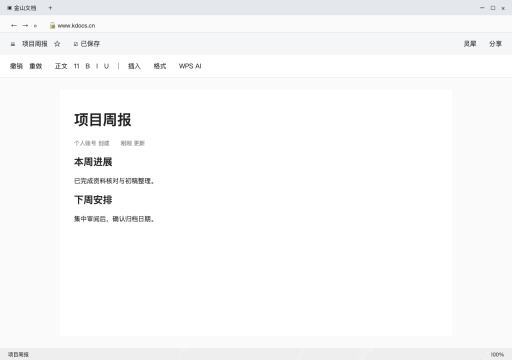
生成的初稿分成本周进展与下周安排两块,分别对应资料核对、初稿整理,以及集中审阅后确认归档日期的内容。逐项和原始资料核对,删掉没有依据的时间和结论,再自行补充责任人与交付要求,别把生成成功当成内容已经准确。
第4步:邀请指定成员,按职责分配权限
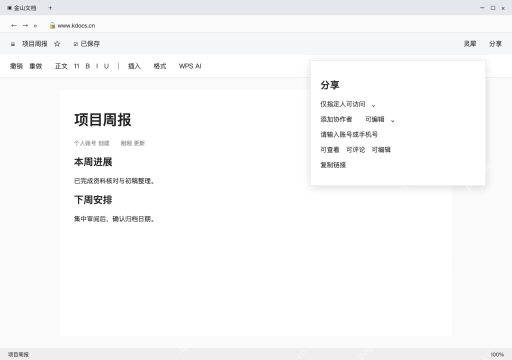
点击“分享”,按文件用途选择指定人可访问,添加成员并给需要共同修改的人开可编辑权限。确认完访问范围与角色后再复制链接,只需审阅的人给查看或评论权限,别图方便默认公开编辑。

第5步:导出 Word 后,在目标软件重新核对
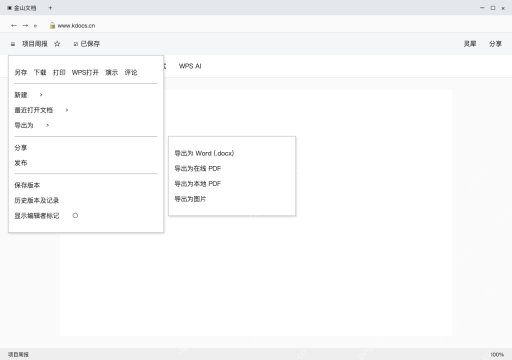
需要交付 .docx 时,从左上角文档菜单选“导出为→导出为 Word (.docx)”,打开导出子菜单。导出后在本地Word或WPS文字里打开,核对标题、段落、表格与图片,智能组件、协作评论和历史记录不一定能完整保留。
后续在线协作继续用同一份云端原稿,导出的副本按交付流程单独管理。分别检查保存状态、共享权限与离线文件兼容性,别把下载成功等同于协作权限也同步到了本地。