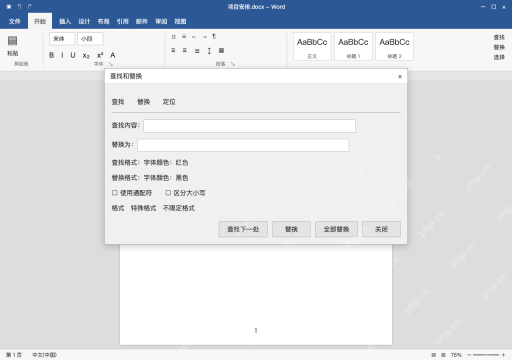
word高级替换要先把查找内容和替换目标分开,再选通配符或者格式条件。这次先演示把斜杠分隔的两位月日日期改成短横线分隔,再单独演示红字改黑字,两次替换的条件不共用。操作前先另存副本,点查找下一处确认命中,替换单处核对没问题再批量。word通配符有专属规则,别直接套编程语言的正则,也别带着上次残留的字体条件搜新内容。
第1步:打开替换窗口,启用通配符
在Windows桌面版按Ctrl+H调出替换窗口,点“更多”展开,勾选“使用通配符”。先把查找、替换框里原有内容和格式条件全清掉,再填日期规则,避免旧条件把原本要匹配的日期过滤掉。
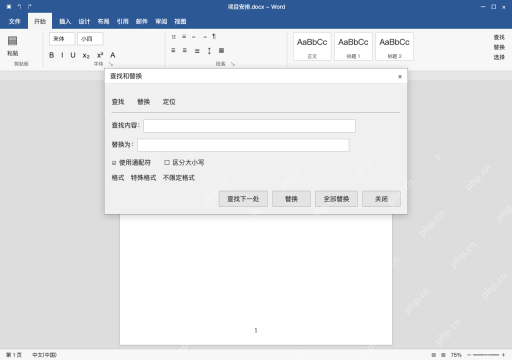
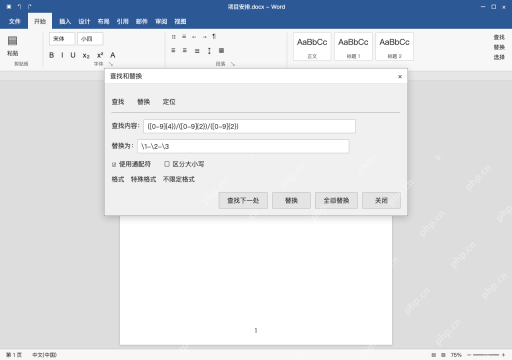
第2步:填写分组规则,先替换一个日期
查找填 ([0-9]{4})/([0-9]{2})/([0-9]{2}),替换为填 \1-\2-\3。括号分别保存年、月、日三组内容,反斜杠加组号就能取回对应原值。先点查找下一处,确认选中2026/10/28,再点替换。
这个规则只匹配四位年、两位月和两位日,不会自动给一位数的月日补零,也不负责判断日期是否合法。替换范围可能受当前选区影响,正式批量前先确认范围。
第3步:核对结果,再决定是否全部替换
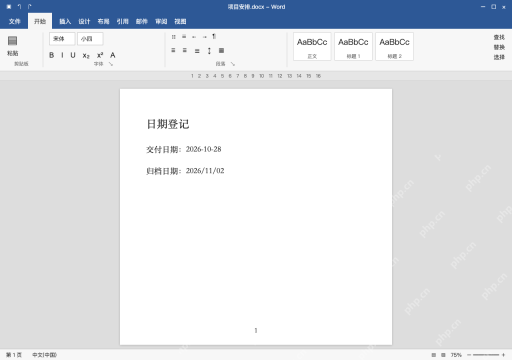
看到交付日期已变成2026-10-28,归档日期仍为2026/11/02,表示这里只替换了一处。核对年、月、日没有调换,确认其他命中也适用同一规则,再回窗口决定是否全部替换。

第4步:只改字体时,另设格式替换
关闭通配符,两处文字框均留空。将光标分别放入查找框、替换框,经“格式→字体”把查找字体颜色设红色、替换颜色设黑色。查找红色、替换黑色两项条件已列出,尚未执行。
先替换一处,确认只改变需要的字体属性、文字没有消失,再继续处理。完成后清除两框的格式条件,下一次普通查找才不会被隐藏条件影响。