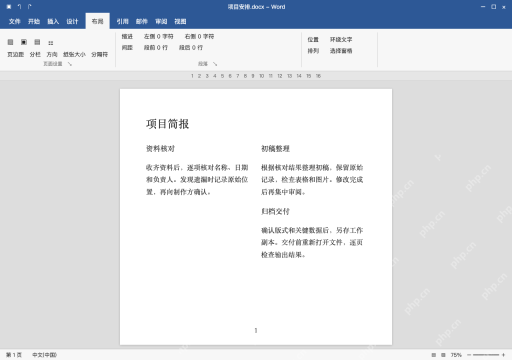
word做分栏,先选好要处理的内容范围,再点布局选项卡里的分栏,选等宽、偏左或者偏右就行。要调精确宽度就进更多分栏,核对栏宽、间距和应用范围。拿项目简报正文演示,标题保持通栏,偏左是左窄右宽,偏右反过来。操作前先存好原稿,别用表格拼分栏,也别敲空格凑两栏;选部分文本和整节分栏的生效范围不一样,改完要检查分节边界、文字流向,再开打印预览确认。
第1步:选择正文,打开分栏菜单
把三个小节的标题和正文一起选中,主标题“项目简报”留在选区外,再点顶部菜单栏的「布局→分栏」。菜单里会列出一栏、两栏、三栏、偏左、偏右和更多分栏,按需选择就行,别跑到表格布局里改列宽。
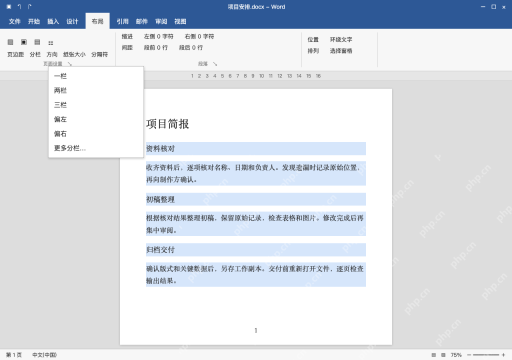
第2步:等宽两栏,核对间距与范围
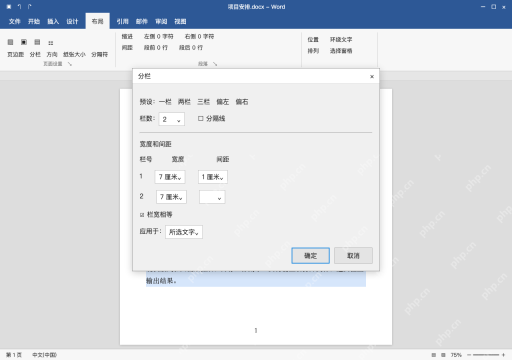
需要等宽效果就选两栏,再点进更多分栏。本例可用宽度15厘米,两栏各7厘米、间距1厘米,勾选栏宽相等,应用于所选文字后点确定。这里停在确认前的状态,你自己的纸张和边距不同要重新核算数值。
第3步:偏左布局,左窄右宽
选择「偏左」时,左侧资料核对栏较窄,右侧初稿整理与归档交付栏较宽,标题仍保持通栏。需要自定义比例就打开更多分栏,取消勾选栏宽相等,再分别填写各栏宽度和间距。
第4步:偏右布局,左宽右窄
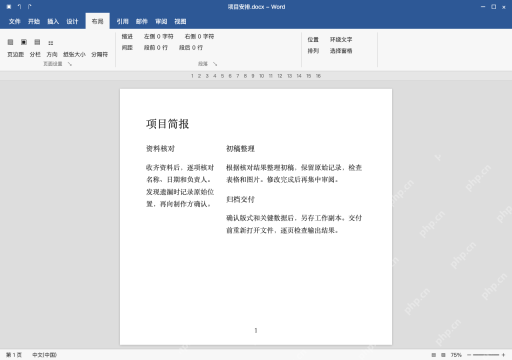
另一个独立示例选择「偏右」,左栏更宽、右栏更窄。这不是把文字右对齐,选哪种布局取决于内容长度,右栏太窄时先检查可读性,别把所有字体缩小硬塞进去。

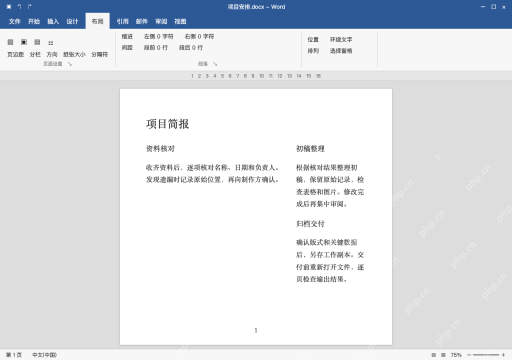
第5步:等宽效果与跨栏流向一起核对
切回等宽两栏,用来对比和偏左、偏右的效果差别。普通文字先顺着第一栏向下排,排满自动流向下一栏。本例在「初稿整理」前点「布局→分隔符→分栏符」,固定第二栏起点,不要连续敲回车硬推文字位置。
要标题通栏的话确认分栏只作用于正文,显示编辑标记检查连续分节边界,再核对打印预览。恢复单栏时也先选对生效范围,保留必要的页眉、方向和编号设置。