word里图片显示不全,先分清是嵌入图被固定行高截断、裁剪范围不对,还是浮动对象被遮挡,再对应处理。总共六步逐项排查,找到问题就停,不用全改一遍。操作前先存好原图和文档副本,恢复裁剪找不回永久删掉的图像区域,截图看不到也不等于源文件一定损坏。
第1步:先确认缺的是图片内容还是显示区域
选中出问题的图片,先分辨是只露出一条、裁剪范围不对,还是被其他对象遮挡。图中嵌入式插图只露上沿,前后文字完整,先检查它所在段落的固定行高,不急着重新下载图片。
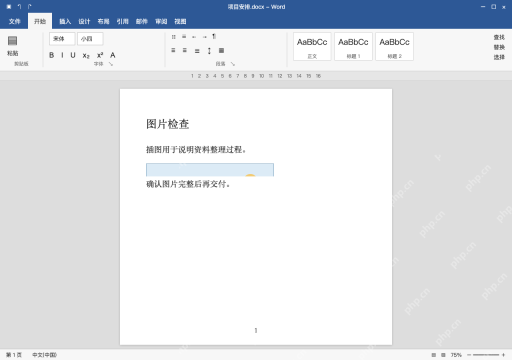
第2步:嵌入图片被截时,检查固定行距
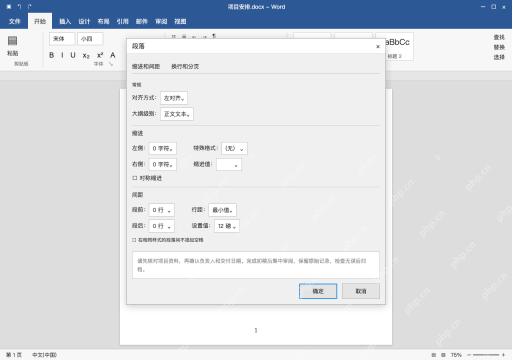
选中图片所在段落,打开“开始→段落”,把不合适的固定值改成单倍、多倍或合适的最小值。这里选最小值12磅,确认后行高就能随图片自动拉高,再看能否完整显示。
第3步:检查环绕方式,区分嵌入与浮动
选中图片,从布局选项或环绕文字查看嵌入型、四周型等方式。嵌入型图片相当于文字字符,浮动型还涉及锚点与重叠问题,别把两类问题全归成行距的锅。
第4步:被裁剪时,检查原图和裁剪范围
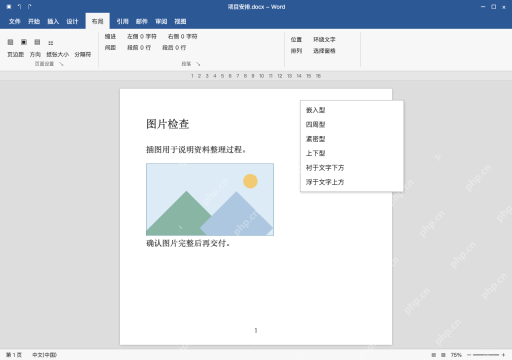
选中图片,进入图片格式的裁剪,拖动黑色裁剪控点拉回需要保留的范围,也可以按实际需求重设图片。要是保存时已经删除了裁剪区域,就得重新插入你提前留存的原图。图中只展开裁剪菜单,尚未进入黑色控点的调整状态。

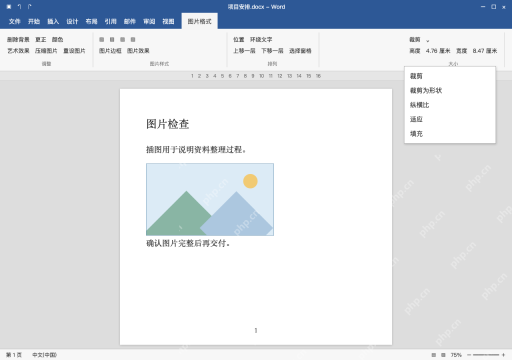
第5步:有空框却无内容,检查显示选项
进入“文件→选项→高级”的显示文档内容板块,取消勾选显示图片占位符,再确认“在屏幕上显示图形和文本框”处于勾选状态。只针对有这类症状的文件做核查,改完回到文档观察效果。
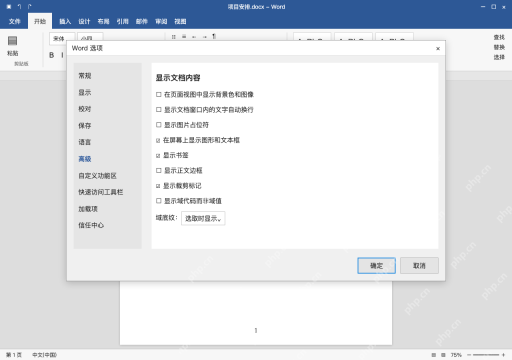
第6步:浮动图片仍缺失,排查遮挡与隐藏
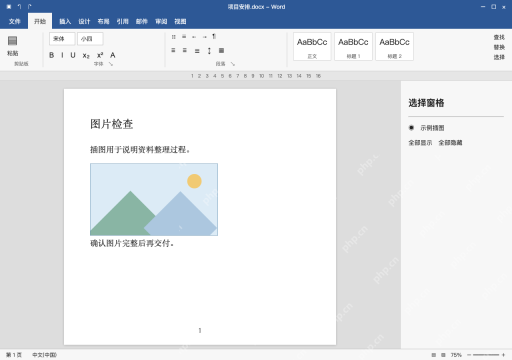
浮动对象被盖住或隐藏时,从“开始→选择→选择窗格”找到对应对象,检查可见状态与前后叠放层次。确认没有其他对象遮挡后,保存文档再查看打印预览。图中“示例插图”为可见状态,山形和圆日都显示完整,可与第一步的窄条状态比较。
选择窗格主要用于浮动对象,嵌入图片可能不会列在这里。仍异常时,另开源图确认源文件是否正常,再在文档中检查兼容模式和目标软件的显示。保留副本逐项比较,不把所有显示问题都当成图片损坏。