





想给word文档里的图片压缩体积,操作其实很简单:先单击文档里任意一张图片,顶部就会跳出「图片格式」选项卡,点里面的「压缩图片」,选个合适的分辨率点确定,最后保存文档就搞定。这次演示用的是microsoft 365版本的word,所有操作入口都在顶部功能区的「图片格式」栏里。
如果文档只是发给同事预览用,选「Web(150 ppi)」完全够;要是需要打印的话就别选太低的分辨率,至少调到「打印(220 ppi)」。对了,压缩前一定要先另存一份原文件备份,尤其是合同、画册、简历这类得留高清图的文档,免得改完找不回原图就麻烦了。
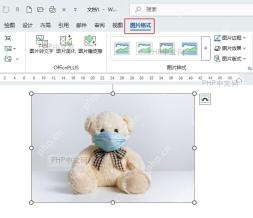
第一步:选中文档图片
打开插了图片的Word文档,单击你要压缩的那张图。等图片四周弹出控制点,顶部功能区就会自动切到「图片格式」,这就说明Word已经识别到你选的是图片,不是普通文字段落。
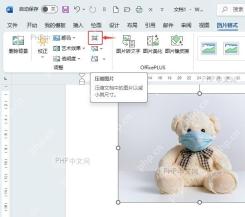
第二步:点击压缩图片
在「图片格式」选项卡的「调整」分区里,找到「压缩图片」按钮并单击。这个按钮只有选中图片的时候才会稳定显示,要是没找到,回到文档再单击图片主体或者边缘就好。
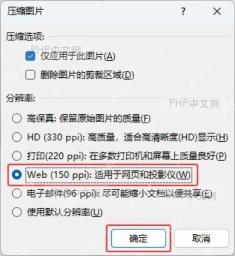
第三步:设置压缩选项
弹出「压缩图片」的设置窗口后,先看「仅应用于此图片」这个选项:只想压缩当前这一张就打勾,想把文档里所有图片一起压就把勾去掉。下面的分辨率按你的使用场景选就行,线上传阅选「Web(150 ppi)」,打印材料优先选「打印(220 ppi)」,设置完点「确定」就好。

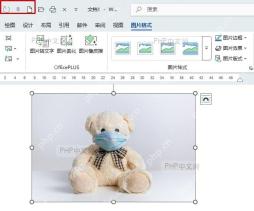
第四步:保存压缩后的文档
回到文档界面,按Ctrl+S快捷键保存,或者点左上角的保存按钮都可以。压缩不会删掉页面上的图片,图片的位置、整个文档的版式基本都不会变,变的只有图片的分辨率和整个文档的文件大小。
保存完可以去存文档的文件夹里瞅一眼最终的文件大小。要是体积还是太大,就回到第三步把压缩范围改成应用到所有图片;要是发现图片变模糊发虚,那就是分辨率选太低了,换回之前备份的原文件,重新选「打印(220 ppi)」再操作一遍就好。


