





word 在线版没有桌面版自带的“签名行”功能,要添加签名得先把手写签名存成 png、jpg 或者 bmp 格式的图片,再插到文档对应位置就行。本次操作环境为 word for the web,如果你需要带证书的数字签名,更建议改用 word 桌面版或者专业 pdf 签署工具。
第一步:定位签名位置
先打开存在 OneDrive 或 Microsoft 365 里的在线 Word 文档,把光标挪到要放签名的地方。合同、申请表这类文件一般都会预留签名横线,光标放在横线附近就可以;要是没预留横线,也可以先把姓名、日期这类文字输好,之后再把签名图片放到文字上方或者侧边。
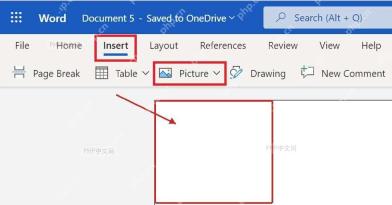
第二步:选择图片入口
点顶部的“插入”选项卡,点开“图片”下拉菜单。插入自己的手写签名时,优先选择从本地设备上传的选项。教程截图里展示的就是同一个“图片”菜单,你实际操作的时候把示例图片换成自己提前准备好的签名 PNG、JPG 或 BMP 文件就行。
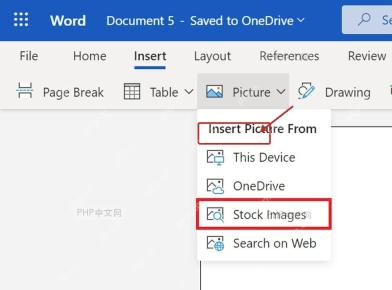
第三步:调整签名图片
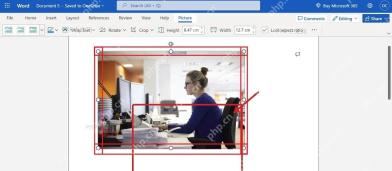
图片插入完成后,单击图片四周就会出现调整控制点。拖动四个角缩放签名就好,别拖边线硬拉,不然笔迹会变形;如果签名图挡住了正文,可以用图片工具里的布局或文字环绕选项调整位置。最后确认两点:签名的所有笔画都完整显示,图片底色没有盖住下方的横线或正文。

Work Productivity Word Mail Workflow Helper
下载
构建并排查Microsoft Word邮件合并及DOCX模板工作流,使用合并域、内容控件、文档属性、重复区块、数据等
如果签名图片自带白底,Word 在线版本身很难把背景处理干净,建议你提前用图片工具或者抠图工具把签名存成透明背景的 PNG,再回到 Word 在线版里插入,比插完之后再调整要稳妥很多。


