





excel里用 sumifs 做多条件求和,操作很简单:先点你要放结果的单元格,输入 =sumifs(求和区域,条件区域1,条件1,条件区域2,条件2),按回车就出结果。当前演示用的是microsoft 365版本的excel,这个函数刚好适配这类场景:按部门+月份汇总销售额、按姓名+品类统计对应金额,所有多条件求和的需求都能用。
第一步:整理求和区域
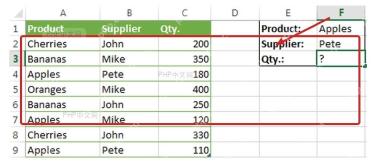
先把明细表整理成规范数据:每一列只放一种字段,比如“产品、供应商、数量/金额”,中间不要插合并单元格。写公式前先理清楚:哪一列是你要加总的数据,哪几列要拿来当筛选条件;示例里数量列就是求和区域,产品列和供应商列是两个条件区域。
第二步:输入SUMIFS公式
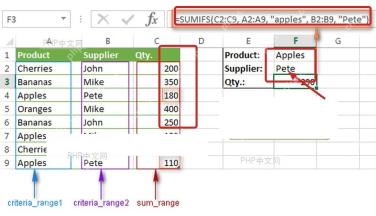
直接在结果单元格里敲公式,比如 =SUMIFS(C2:C9,A2:A9,"Apples",B2:B9,"Pete")。这个写法的意思很直白:只统计A列等于Apples、B列等于Pete的行,把对应行的C列数值加起来。用中文表格的话,条件直接换成 "苹果"、"张三" 这类文本就行,所有文字条件都要放在英文双引号里。
第三步:改用条件单元格
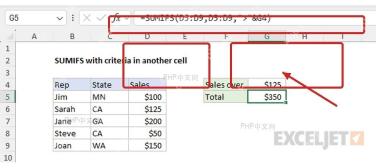
要是汇总表里已经提前写好了“产品”“供应商”这些条件,别把条件硬写死在公式里,直接引用条件单元格就行,比如 =SUMIFS($C$2:$C$9,$A$2:$A$9,E2,$B$2:$B$9,F2)。建议给求和区域和条件区域都加上绝对引用,这样公式向下复制的时候,选中的明细区域不会跑偏;条件单元格保留相对引用,往下拉之后会自动对应到下一行的条件。
第四步:加入日期或数字条件
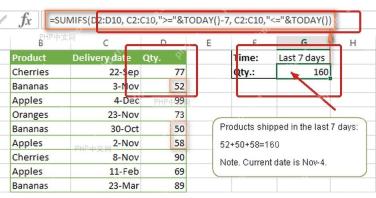
碰到日期、金额、数量这类区间条件,直接把比较符号和条件值拼接起来写就行。比如统计2026年7月的数据,可以用 =SUMIFS(金额列,日期列,">="&DATE(2026,7,1),日期列,"。别偷懒只写 <code>"7月",Excel的日期列底层存的是日期序列值,按起止日期筛选才不会出问题。

第五步:使用通配符扩展条件
条件不是完整文本时,可以用通配符做模糊匹配。* 代表任意多个字符,? 代表任意一个字符;比如 =SUMIFS(金额列,产品列,"苹果*") 就能统计所有以“苹果”开头的产品的总金额。通配符只适合文本条件,日期和数字区间还是用比较符号写更稳妥。
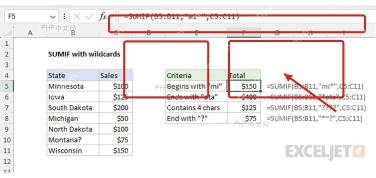
SUMIFS函数语法
SUMIFS 的完整语法是 SUMIFS(sum_range, criteria_range1, criteria1, [criteria_range2, criteria2], ...)。你可以按需加任意多组“条件区域+条件”,但每一组条件区域的大小,必须和最开头的求和区域完全一致。
| 参数 | 是否必填 | 示例 | 作用 |
|---|---|---|---|
sum_range |
必填 | C2:C9 |
真正要相加的单元格区域 |
criteria_range1 |
必填 | A2:A9 |
第一个条件要检查的区域 |
criteria1 |
必填 |
"苹果"、E2、">=100"
|
第一个条件,可以是文本、数字、比较条件或单元格引用 |
criteria_range2, criteria2 |
可选 | B2:B9,"张三" |
继续增加第二个、第三个条件 |
常见错误怎么排查
| 现象 | 常见原因 | 处理办法 |
|---|---|---|
| 结果为 0 | 条件文本和明细表不完全一致,或数字被存成文本 | 检查空格、全角半角、文本数字;必要时用 TRIM 清理空格 |
公式提示 #VALUE!
|
求和区域和条件区域大小不一致 | 把 C2:C9、A2:A9、B2:B9 调成同样行数 |
| 复制公式后结果错位 | 区域没有固定,向下复制时区域跟着移动 | 把明细区域写成 $C$2:$C$9 这类绝对引用 |
| 日期条件不生效 | 把日期当普通文本写,或日期列里混有文本日期 | 用 DATE 函数拼条件,并确认日期列能被 Excel 识别为日期 |
扩展示例
| 需求 | 公式 | 适用场景 |
|---|---|---|
| 按部门和姓名汇总金额 | =SUMIFS($D:$D,$A:$A,"销售部",$B:$B,"张三") |
工资表、费用表、销售明细 |
| 引用汇总表条件 | =SUMIFS($D$2:$D$500,$A$2:$A$500,F2,$B$2:$B$500,G2) |
批量生成二维汇总表 |
| 统计某个日期区间 | =SUMIFS($D:$D,$C:$C,">="&DATE(2026,7,1),$C:$C," |
按月、按季度汇总 |
| 按关键词模糊匹配 | =SUMIFS($D:$D,$A:$A,"*苹果*") |
产品名称带规格、前后缀不固定 |
注意SUMIFS和SUMIF的参数顺序不一样:先写求和区域,后面才跟条件区域和对应条件。公式写完别直接用,先手动挑两三行符合条件的数据加一遍,和公式出来的结果对一下,能最快查出区域选错、条件文本不对、日期格式写错这类常见问题。


