





想改ppt里的表格边框颜色,操作其实很简单:先选中表格,在「表格工具」里找到「笔颜色」选好想要的颜色,再通过「边框」功能,把新颜色批量套用到全边框、外边框或者内边框上就行。下面的演示用的是wps演示,微软powerpoint的入口布局也差不多,都是先选表格,再在「表格设计/绘制边框」分组里找笔颜色和边框按钮就可以。
第一步:选中表格
点一下表格里的任意单元格,表格周围就会出现选中边框和调整用的控制点。只有表格处于选中状态,顶部菜单栏才会弹出「表格工具」的相关选项;要是你只选了表格里的文字,后面改颜色只会作用在文字或者单元格填充上,边框压根不会变。
AI一键生成成品PPT☜☜☜☜☜点击生成;
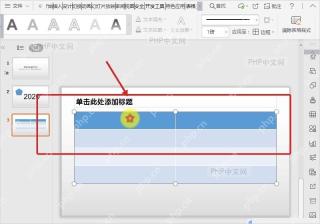
第二步:打开笔颜色
保持表格选中的状态,切到顶部的「表格工具」或者「设计」选项卡,找到「笔颜色」按钮。这个按钮管的是后面画线、套用边框时用的线条颜色,和表格底纹可不是一回事:底纹改的是单元格的背景色,要改边框颜色必须从这个入口进。
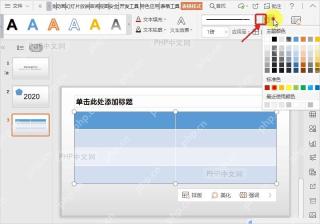
第三步:选择边框颜色
在弹出来的颜色面板里选你想要的颜色就行,比如红色、蓝色,或者PPT自带的主题色都可以。选完之后,笔颜色按钮的预览色会跟着变,这一步只是提前把画笔的颜色设好,还没真正改到表格上现有的线条哦。

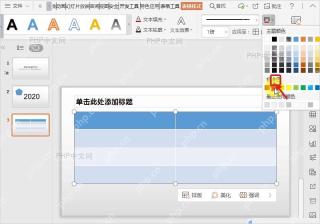
第四步:套用到边框
点开「边框」的下拉菜单,根据你的需求选「所有框线」「外侧框线」或者「内部框线」就行:想让整张表格的所有线条都换成新颜色,就选所有框线;只想突出表格的外围轮廓,就选外侧框线;只改单元格之间的分隔线,选内部框线就够了。
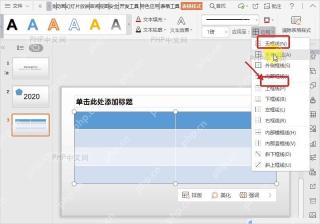
第五步:检查边框效果
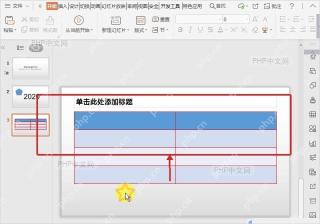
切回幻灯片编辑区,检查一下表格的外框和内部线条,是不是都变成你刚才选的颜色了。要是发现只有一部分线条改好了,大概率是上一步选错了边框范围,重新点开边框菜单选对应的选项再套一次就好。
改完边框颜色之后,要是觉得线条太细看不清,可以直接在同一组工具里调整线型和线条粗细,之后再重新套用一次边框就行。这种批量操作可比你手动一根一根画线靠谱多了,也不容易漏改某条表格线。












