


word 行间距拖不动?先查两个位置:段落窗口里的「如果定义了文档网格,则对齐到网格」选项,还有「行距、段前、段后」这几个数值。以下操作都基于 microsoft word 软件,绝大多数情况把网格限制取消,再把行距改回单倍或 1.5 倍,行距就能恢复正常可调。
第一步:打开段落窗口
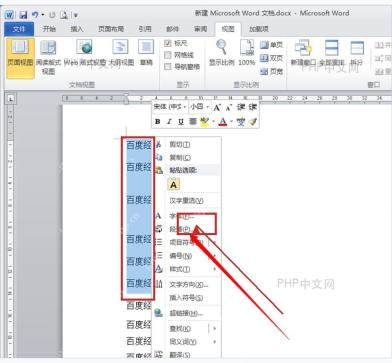
先选中行距异常的文字,右键点「段落」。如果整篇文档都挤在一起或者拉得很开,直接按 Ctrl+A 全选后再进段落窗口就行;只有一小段不正常的话,就单独选中那一段,避免影响其他正常内容。
第二步:取消对齐到网格
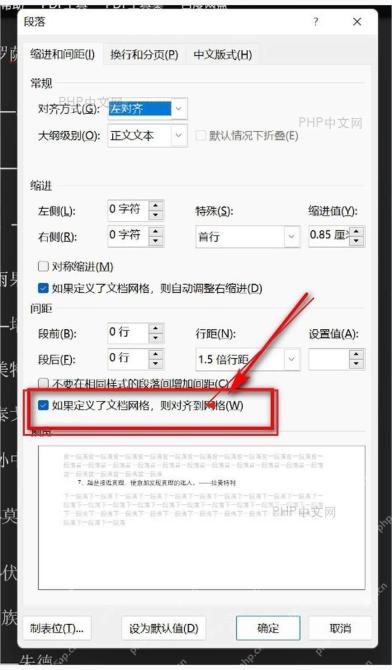
先处理网格限制的问题。在「缩进和间距」页里找到「如果定义了文档网格,则对齐到网格」,把前面的勾选取消。这个选项开着的时候,Word 会优先按文档网格排版,你看着行距数值改了,页面上的实际距离却可能不会跟着变。
第三步:改回正常行距
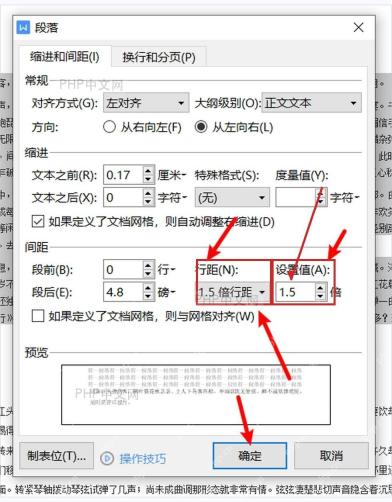
再检查行距本身的设置。把「行距」改成「单倍行距」或「1.5 倍行距」,右侧的「设置值」会按你选的选项自动匹配,不用手动改;如果之前选的是「固定值」,数值设得太小文字就容易贴在一起,设得太大又会空出很多不必要的空隙。

第四步:清掉多余的段前段后间距
如果行距已经能正常调整,但段落之间的间距还是忽大忽小,再去看「段前」和「段后」的设置。普通正文可以先把这两处都改成 0 行,再勾选「在相同样式的段落间不添加间距」,这样正文段落不会被额外的间距撑开。
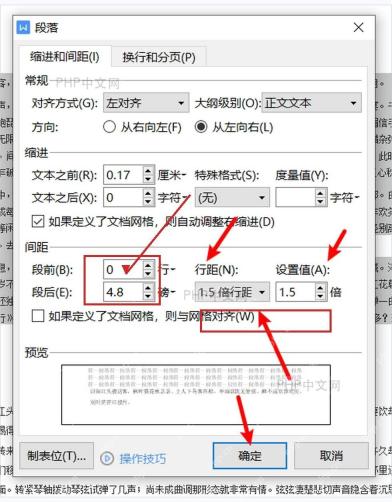
点「确定」回到文档,检查同一段里的行距离和段落之间的间距是不是都恢复正常了。如果只有某几段还是不对,一般是这几段套用了不同的样式,单独选中这些段落再重复上面的检查步骤就行。


