


用microsoft 365版的word给文档加密,操作入口藏在「文件」-「信息」页面里:找到「保护文档」选项,选「用密码进行加密」,连续输两次密码再保存文档,核心设置就搞定了。
这个密码是文档的打开权限密码,像合同、简历、报价单这类不想被外人随便看的文件,用它加个访问门槛正合适。要注意哦,这类密码一旦丢了几乎找不回来,设置前最好先把原文件单独存个无密码的备份,或者把密码记在团队认可的密码管理工具里留个底。
第一步:打开文件菜单
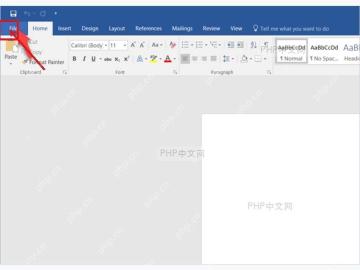
先打开你要加密的Word文档,点左上角的「文件」。别去「另存为」或者普通保存的入口瞎找哦,加密选项不在那儿,藏在文件后台的「信息」页面里。
第二步:选择保护文档
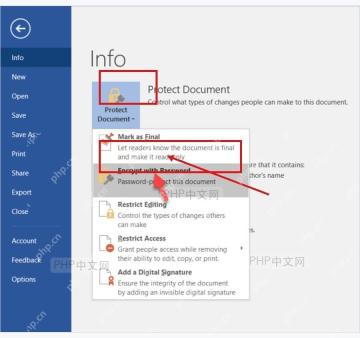
进到「信息」页面之后,点「保护文档」按钮,在展开的下拉菜单里选「用密码进行加密」。注意哦,这里设置的是文档打开权限,不是修订限制,要是你只想不让别人编辑内容,得选菜单里的「限制编辑」相关入口,可别选错了。

第三步:输入打开密码
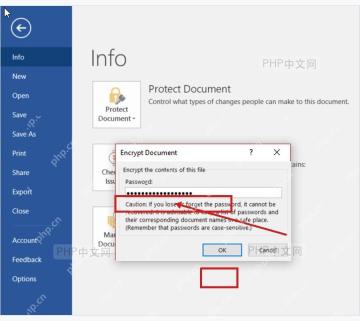
弹出「加密文档」窗口后,在密码框里输入你提前想好的密码,再点确定。Word的加密密码是区分大小写的,中文输入法的全角符号、英文半角符号也会被识别成不同的字符,输之前最好先确认下大小写锁定键没误开,免得自己输错了都没察觉。
第四步:确认密码并保存文档
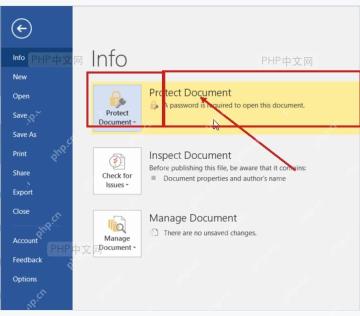
Word会让你再输一遍密码做校验,两次输入完全一致后,回到「信息」页面就能看到保护文档区域弹出黄色提示。到这步还不算彻底搞定哦,记得按Ctrl+S保存修改,之后重新打开文档能弹出密码输入框,才说明加密真的生效了。
之后想取消密码也很简单,还是回到「文件」里的「信息」页面,再次点开「用密码进行加密」选项,把密码框里的内容全清空,点确定之后保存文档,加密就解除了。要是要把加密文件发给别人,最好自己先关了重开测试一次,确认对方拿到的确实是加密后的版本,免得漏存设置,发了未加密的原文件出去。


