


用wps文字打文档,最快的操作就是打开文件后按ctrl+p,直接进打印预览,之后挨个核对打印机、打印份数、纸张方向、页码范围这些设置就行。当前操作软件为wps文字:要是就临时打一份普通文档,确认好前两项直接点打印也没问题,要是需要打双面、指定页码或者调页边距,就得把后面的设置都过一遍。
第一步:打开打印预览
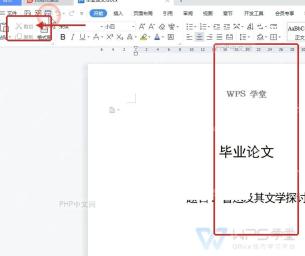
先打开要打印的WPS文字文档,直接按Ctrl+P,也可以点左上角“文件”菜单,找到“打印”选项进入。进到打印预览页面后,左边能看到文档的实时预览,右边是完整的打印设置面板,页面内容、总页数和设置面板同时显示,就说明进对地方了。
第二步:选择打印机和份数
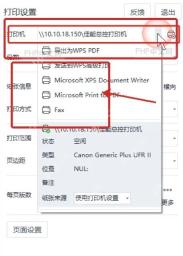
在“打印机”下拉列表里选你实际要用的设备,旁边的“份数”设置你要把同一份文档打几套。办公室里最常踩的坑就是默认选到了虚拟打印机,或是上次用过的其他设备,所以点打印前先扫一眼设备名,再确认份数是不是自己要的数量。
第三步:设置纸张方向
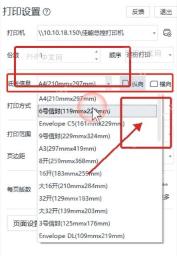
要是文档里有宽表格这类横向内容,就把纸张方向改成“横向”,普通通知、合同、论文这类竖排内容保持默认“纵向”就行。改完先看一眼预览区,确认正文有没有被挤窄、页边距有没有明显异常,比光看下拉框的选项靠谱多了。
第四步:填写打印范围
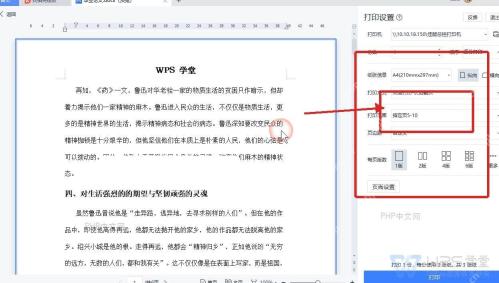
只想打印部分页面的话,在页码范围栏填具体的页码就行,比如1-3、5、8-10,多个不连续的范围要用英文逗号隔开。要是只想要打印光标当前停留的那一页,选“当前页”即可,整份文件都要打印的时候再选“全部”。

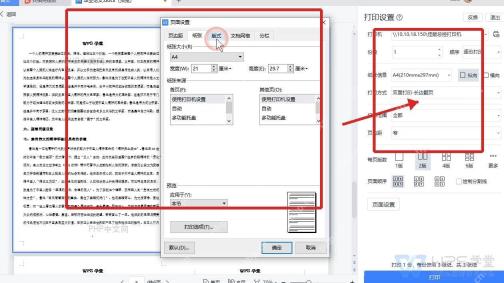
第五步:调整页面设置
要是预览的时候发现内容太靠边、页数无缘无故多了好几页,点“页面设置”检查下纸张大小、页边距和缩放方式。这里改的只是打印输出效果,不会改动文档里的正文内容,比如把A4改成其他纸型,或是调小页边距,预览里的排版会立刻同步更新。
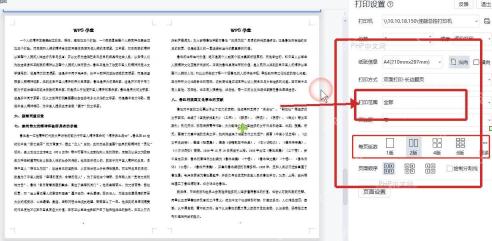
第六步:确认版式后打印
最后核对下版式区域的设置,确认每版要打几页、要不要开双面打印或是按奇偶页分开打。等预览里的页数、方向、版式都和你想要的效果对得上,再点右边的“打印”按钮。要是预览页已经出现内容跑版的情况,先退回去调整前面的纸张方向或者页面设置,别着急点打印往设备里发任务。
大家打印前最容易漏核对的就是打印机名称、份数和页码范围,把这三项确认清楚,再扫一眼预览没有内容被裁掉,基本就不会出现多打、漏打、文件发到别的打印机上的问题。



