





想在wps文档里调整图片位置?方法其实很简单:先选中图片,把文字环绕从「嵌入型」改成「四周型」「紧密型」或者「浮于文字上方」,最后拖到合适的位置就搞定了。咱们这次用的是wps文字来操作;这类位置调整核心看「布局选项」和「环绕」设置,要是图片还保持嵌入型的话,拖动范围会特别受限。
第一步:选中文档图片
打开要调整的WPS文档,点击图片就行。要是看到图片四周出现白色控制点,右边还弹出一列快捷按钮,就说明选中成功啦。得先选中图片,顶部的「图片工具」和「布局选项」入口才会变成能点的状态哦。
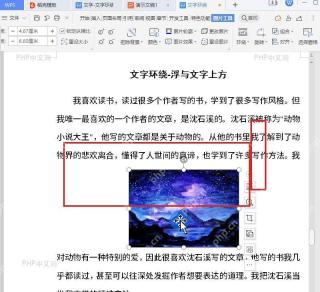
第二步:打开布局选项
保持图片选中的状态,点击图片右边的「布局选项」按钮,页面右侧就会弹出图片版式面板。这里能看到「嵌入型」和好几种文字环绕样式,要是当前选的是「嵌入型」,图片就会像个大字符似的嵌在段落里,没法随便拖到页面的任意位置。
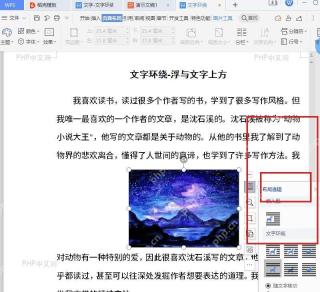
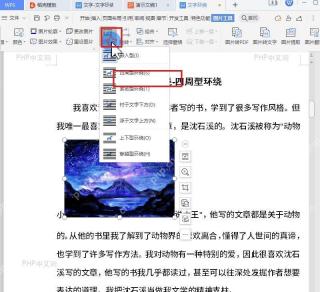
第三步:选择环绕方式
你也可以在顶部的「图片工具」里点「环绕」按钮,直接选「四周型环绕」「紧密型环绕」或者「浮于文字上方」。想让文字绕着图片排的话,一般选「四周型环绕」就够用;想把图片放在文字上面自由摆,可以选「浮于文字上方」;要是只是想把图片固定在当前段落,不需要随便移动的话,保留「嵌入型」就好。

{"answer":"协助 macOS 用户准备、转换、导出及排查 Word、PDF、Markdown、PowerPoint 和 Excel 文件,确保 WPS Office 工作流程可靠。"}
第四步:拖动并微调位置
环绕方式改好之后,把鼠标放到图片上拖动,图片就会跟着动,周围的文字也会自动重新排版。要是位置差一丢丢,用键盘方向键轻轻挪会更稳;如果需要更精准的位置,可以在「图片工具」里找到「位置」或者「更多布局选项」,再设置水平、垂直的具体数值。调整完可以检查两点:图片没压住正文,旁边的文字也不会贴得太近。
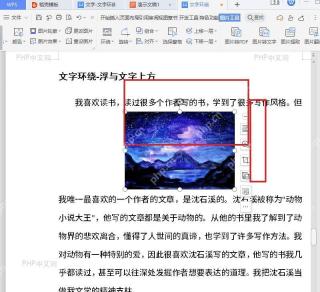
要是碰到拖不动的情况,先回到第二步看看环绕方式,绝大多数时候都是图片还停在「嵌入型」。如果移动之后文字挤得别扭,换成「四周型环绕」再拖,版面通常会比「浮于文字上方」更规整。


