





想在wps表格里快速提取唯一数据,直接用「高级筛选」就很方便:先选中带表头的数据区域,再设置把筛选结果复制到空白位置,最后勾选「选择不重复的记录」就行。当前操作软件:wps表格;这个方法不管是提取一列唯一名单、一组不重复编号,还是剔掉多列记录里的重复行都能用,而且不会覆盖原数据。
第一步:选中数据区域
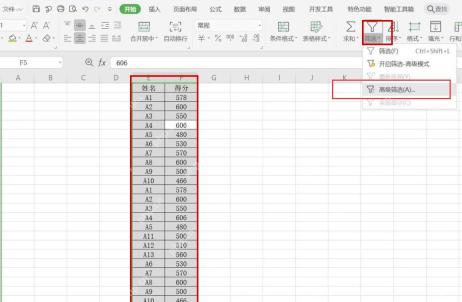
先把要处理的数据连同表头一块选中。示例里选的是「姓名、得分」两列,要是只想提取唯一姓名,就只选姓名这一列加表头;要是得按整行判断是否重复,就把相关列都选上。选区得把表头和全部数据都包住,要是漏了表头,后面的高级筛选容易把第一条数据当成字段名,影响结果。
第二步:打开高级筛选
在顶部功能区找「开始」选项卡里的筛选按钮,展开菜单后点「高级筛选」。有些WPS表格界面会把这个入口放在「数据」选项卡下,找到「筛选」或者漏斗图标点开就行。别点成普通筛选哈,普通筛选更适合临时隐藏重复行,没法一步把唯一结果复制出来。
第三步:选择复制结果
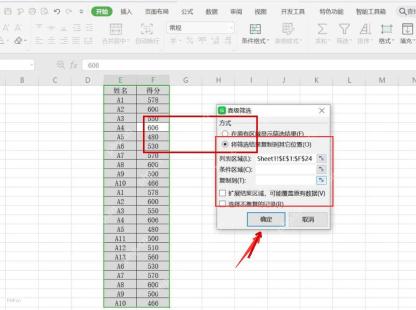
弹出「高级筛选」窗口后,把筛选方式改成「将筛选结果复制到其他位置」。这么做的好处是原来的重复数据还在原处,旁边会生成一份唯一数据,后续核对或者反悔都更方便。窗口里的「列表区域」一般会自动带出刚才选的范围,要是为空,重新框选一遍原数据区域就行。

{"answer":"协助 macOS 用户准备、转换、导出及排查 Word、PDF、Markdown、PowerPoint 和 Excel 文件,确保 WPS Office 工作流程可靠。"}
第四步:设置复制位置
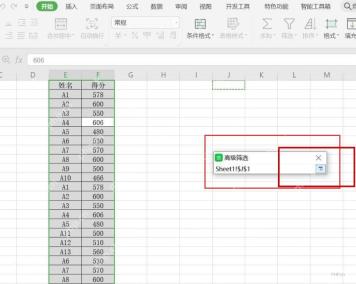
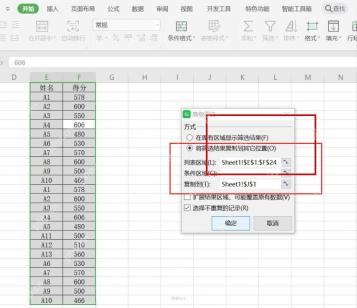
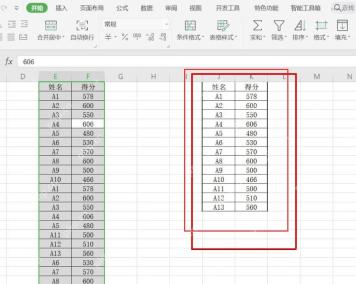
点一下「复制到」的输入框,再到工作表的空白位置选目标单元格就行,比如从K1开始放结果。接下来一定要勾选「选择不重复的记录」,这个选项才是提取唯一数据的关键。点确定前最好核对下:列表区域是原数据,复制到的是空白目标格,两个位置别重叠,避免弄乱原数据。
第五步:确认唯一结果
点「确定」后,WPS就会把不重复记录复制到指定位置。示例里重复出现的A1、A2、A3等姓名只会保留一份;如果同时选中了「姓名、得分」两列,WPS会按整行内容判断是否重复。要是结果里多了空白行或者少了记录,先回到第一步检查选区有没有包含表头,再看看第四步的复制位置是不是放在空白区域了。
如果只是想直接删掉原表里的重复行,可以用「数据」选项卡里的「删除重复项」;但要是想保留原表,另外单独拿一份唯一清单,高级筛选会更合适。处理身份证号、订单号这类长数字字段的时候,记得先把对应列的格式设为文本,再做高级筛选,避免长数字被WPS自动改成科学计数法,影响后续核对。


