





word里的文字突然变成竖排了?别担心,基本不是文档损坏,大概率是不小心改到了文字方向设置。最快的解决办法很简单:选中竖排的文字,右键点开「文字方向」选项,把方向切回横排点确定就行。这个操作适用的软件是microsoft word。
碰到这种情况别急着把内容复制到新文档,尤其是只有一小段文字变竖的时候,直接改这段文字的方向更稳妥。要是整篇文档全变竖排了,先按 Ctrl+A 全选所有内容,再用同样的方法处理就行。
第一步:选中竖排文字
用鼠标拖选所有竖排的内容,看到文字背景变成灰色就是选中成功了。注意选区别选多,只框住出问题的文字就够了,要是不小心选中了空白段落,改完之后空白段落也会变成竖排,反而多添麻烦。
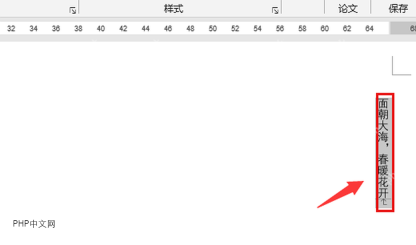
第二步:打开文字方向
在刚才选中的文字上点鼠标右键,弹出的菜单里找到 文字方向,这个入口一般在「字体」「段落」选项附近,点一下就会弹出方向设置窗口。注意别点错成页面方向,那个功能只会切换整张纸张的横竖版,根本解决不了单段文字竖排的问题。

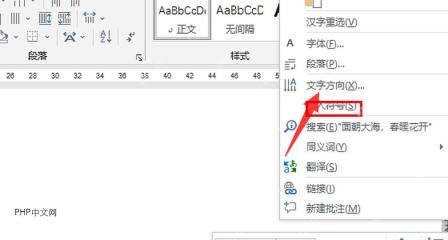
第三步:选择横排方向
在「文字方向」设置窗口里,选最顶部的横排样式,就是咱们平时正常从左到右读的排列方向。下方的「应用于」选项保持为 所选文字,这样改完只会调整刚才选中的内容,不会影响文档其他段落。
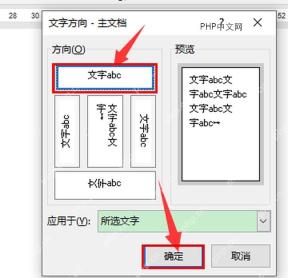
第四步:确认恢复横排
点 确定 回到文档,竖排文字就会变回正常横排。改完可以扫一眼,确认文字没有多出多余换行、也没跑到文本框外面。要是操作完文字还是竖的,说明刚才没真正选中要改的内容,重新选一遍那段文字再操作就好。
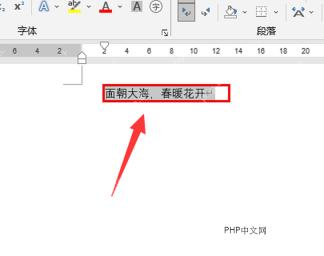
还有部分文档里的竖排文字是放在文本框或者形状里的,这种情况下右键菜单显示的可能是「设置形状格式」或者「文本方向」,处理思路也一样:先选中文字或者整个文本框,再把文字方向改成横排。只要是误改文字方向导致的竖排问题,这么操作完就能恢复正常。


