





在wps表格里做柱形图,步骤超好记哦:先选中要用到的数据区域,点顶部的「插入」栏,找到「图表」选项,选好柱形图类型,最后补全标题、图例和数据标签就搞定啦。咱们这次演示用的软件是wps表格。
第一步:选中数据区域
先把要用来做图的数据整理成一行分类、一行数值的格式,咱们示例里用1月到6月当横轴,统计数量当纵轴。拖选范围的时候可别忘了带上表头,不然生成图表之后,横轴名称和系列名称容易乱掉。

第二步:打开图表入口
保持数据区域处于选中状态,切到顶部的「插入」选项卡,点功能区里的「图表」按钮就好。要是忘了提前选数据,后面也能手动补选范围,但新手很容易搞反横轴纵轴,还是提前选好更省心。

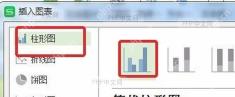
第三步:选择柱形图类型
在弹出来的图表窗口左边选「柱形图」,右边再点常用的簇状柱形图就行。像月度销量、人数统计、费用对比这类常见场景,用二维簇状柱形图完全够用,别一上来就选三维样式,不然数值之间的差距看着不够直观准确。

{"answer":"协助 macOS 用户准备、转换、导出及排查 Word、PDF、Markdown、PowerPoint 和 Excel 文件,确保 WPS Office 工作流程可靠。"}
第四步:补充标题和数据标签
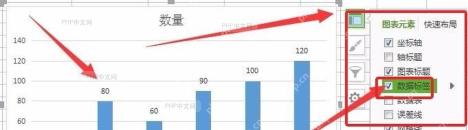
图表插到页面里之后,点图表右边的元素按钮,根据需要勾选「图表标题」「数据标签」和「图例」就行。标题直接写「上半年数量统计」这种能说清数据对象的短句就好,数据标签适合数值不多的图表,要是柱子排得太密,只保留纵轴刻度的话页面会更清爽。
第五步:检查图表结果
最后咱们核对三个地方就够:横轴是不是按1月到6月的顺序排的,柱子高度和原表的数值对不对得上,标题能不能准确说清这组数据的意思。要是发现月份被当成系列名称了,基本都是第一步选区域的时候没带上表头,重新选中完整区域再插一次,比反复调参数快多啦。
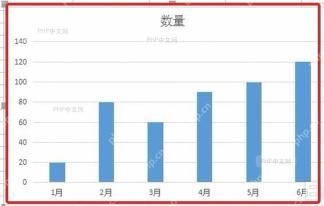
柱形图适合用来对比不同月份、部门或者产品之间的数量差异;想展示各部分占比的话,换饼图更直观;要是想看数据的连续变化趋势,用折线图通常更合适哦。


