





word里的分节符真的不难删:先把编辑标记调出来,找到标着「分节符(下一页)」的那一行,选中直接按delete就搞定。要是文档里分节符特别多,直接用「查找和替换」功能,把所有分节符一次性替换成空内容就行。对了,这次操作演示用的是microsoft 365版本的word哈。
删之前可得先检查下页眉页脚、页码和纸张方向哦——要是这些内容之前在不同节里单独设置过,删掉分节符后,后一节的版式会自动沿用前一节的规则,这是Word的正常逻辑,不是删错出问题啦。
第一步:显示编辑标记
打开要修改的文档,切到「开始」选项卡,点段落区域里的「显示/隐藏编辑标记」按钮。点开之后,文档里藏着的分页符、分节符、段落标记就都露出来了,这时候才能准确选中整条分节符的标记线。
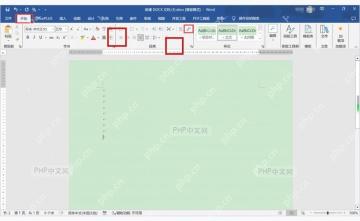
第二步:选中分节符并删除
把光标移到「分节符(下一页)」那行附近,拖动鼠标选中整行分节符标记,按Delete或者Backspace键就删掉了。只删单个分节符的话这个方法最稳,要是只把光标点在分节符旁边就按删除键,很容易误删前后的文字或者段落标记。
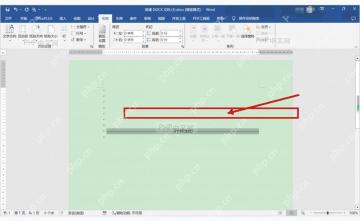
第三步:打开替换窗口
要批量删除所有分节符的话,按Ctrl+H就能直接调出「查找和替换」窗口,也可以在「开始」选项卡右侧点「替换」按钮打开。窗口弹出来可别直接手动输「分节符」三个字哈,它属于特殊格式,直接打汉字是搜不到的。

🎯 HR面试评价助手(Word版格式) 生成可直接复制到Word文档的标准格式HR面试评价 【使用方式】 1. 发送口令:HR面试评价 2. 粘贴JD文字 3. 上传简历文档 4. 上传面试记录(可选) 5. 复制生成的评价到Word 【输出特点】 - 纯文本格式,可直接粘贴到Word - 层次清晰,标题加粗...
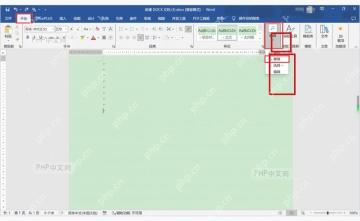
第四步:把分节符替换为空
在「查找内容」输入框里插入分节符的特殊代码,输完显示的就是 ^b;「替换为」那栏啥都别填,保持空白,点「全部替换」就行。这个操作相当于直接把所有分节符删掉,不会额外加任何内容。点之前一定要确认好:你的文档不需要保留不同的纸张方向、不一样的页眉页脚,或是单独编号的页码。
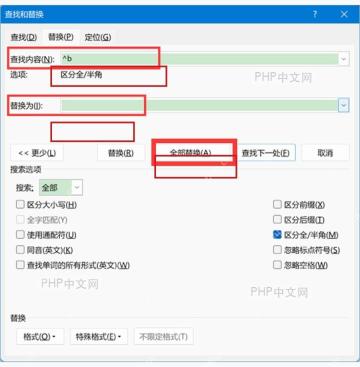
第五步:切到大纲视图检查残留
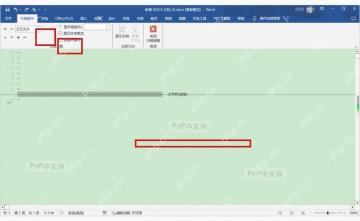
替换完之后,可以切到顶部菜单栏的「视图」选项卡,打开「大纲视图」扫一遍。大纲视图里分节符显示得特别清楚,长文档里有没有漏删的一眼就能看出来,确认所有分节符都清干净了,再切回普通的页面视图继续排版就行。
要是删完之后页面方向、页码或者页眉页脚乱了,直接按Ctrl+Z撤回,改成只删你需要去掉的那处分节符就好。分节符本来就是用来隔开不同版式设置的,全文档批量删除只适合不需要分节排版的普通文档。


