


word里一闪一闪的输入光标,本身没有单独的“放大”按钮,它的参数是跟着windows的“文本光标”设置走的。最快的调整路径是:打开windows设置里的文本光标页面,调大光标指示器,有需要的话再拉高文本光标粗细,回到word后点一下正文输入位置,就能看到变化。本次操作适用软件:microsoft word;软件版本:microsoft 365。
这里先分清两个功能:彩色的上下小标记叫“文本光标指示器”,竖着闪烁的线才是“文本光标”。前者更醒目,用来辅助定位,后者决定光标线条本身的粗细;如果只是觉得Word整个页面显示太小,要单独调Word右下角的缩放比例,和光标设置没关系。
第一步:打开文本光标设置
按Windows键,直接搜索“文本光标”或者“Text cursor”,就能打开系统自带的文本光标设置页。别去Word的“文件 > 选项”里找,这个入口管的是编辑、显示和校对类选项,改不了输入光标大小。
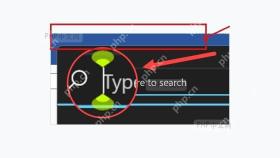
第二步:调大光标指示器
进入“文本光标”页面后,先把文本光标指示器的开关打开,再拖动“大小”滑块调整。拖动时看页面里的实时预览,彩色标记越大,之后在Word正文里定位插入点就越容易;颜色可以选醒目的蓝色、紫色或橙色,尽量别选和文档批注、修订颜色太接近的色块,避免混淆。

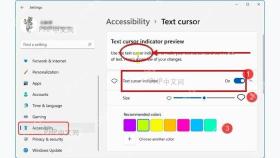
第三步:加粗文本光标线条
如果只调大彩色标记,中间的竖线还是太细,就往下找到“文本光标粗细”滑块。一般从2或3开始试就好,数值太大会挡住正在输入的字,在表格、窄栏排版或者小字号正文里这个问题会格外明显。
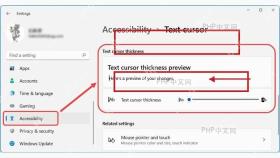
第四步:回到 Word 验证效果
切回Word,在正文里单击一次,让插入点重新生成。能看到彩色指示器贴在光标上下,或者竖线明显变粗,就说明设置已经生效;如果没变化,先把Word关掉重开,或者确认你修改的是当前正在使用的Windows账号。
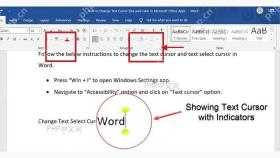
光标调到自己看着舒服就行,没必要一味拉到最大。经常处理长文档的人,可以把指示器调到中等、粗细调到2左右;临时演示或者投屏讲解的时候,再把指示器和粗细调大一点,讲完改回来日常用更顺手。


