


用pdf猫压缩视频操作很简单:先点进「视频压缩」板块,上传要处理的视频,再按你要的目标大小、清晰度调好参数,点「开始压缩」就行。本次演示用的是pdf猫压缩windows版,界面素材来自microsoft store应用页和易压缩pdf猫教程页,所有操作入口都以windows版实际界面为准。
第一步:进入视频压缩
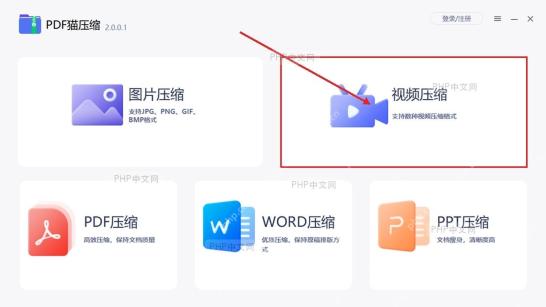
打开PDF猫压缩,先在主界面找到「视频压缩」卡片。它和图片压缩、PDF压缩、Word压缩、PPT压缩这些功能都在同一组功能区里,别点错到PDF或者图片压缩模块,不然后面导入MP4、MOV、AVI这类视频文件很可能识别失败,第一步先看清楚卡片名字再点。
第二步:添加视频文件
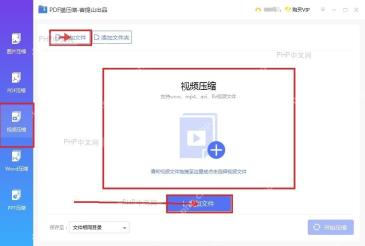
进入视频压缩页面后,左侧默认停在「视频压缩」模块,页面中间有拖拽区域,顶部和中间也都有「添加文件」按钮。单个视频直接点「添加文件」选本地文件就行;要是同一个文件夹里有多段要处理的素材,直接点「添加文件夹」就能批量导入。注意添加前要确认目标视频没有正在被播放器占用,不然导入或者压缩的时候很容易卡在等待加载状态。

第三步:设置参数并开始压缩
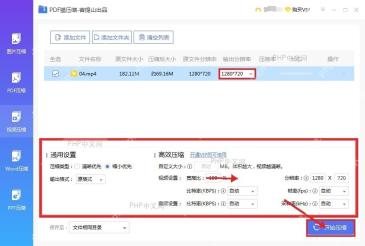
视频加到列表后,能直接看到原文件大小、预计压缩后大小和原分辨率。想尽量保留画质,可以选「清晰度优先」模式或者保持较高分辨率;如果视频只是用来发聊天软件、上传后台表单或者当邮件附件,就可以适当调低分辨率、码率或者帧率。点右下角的「开始压缩」之前,顺手看一眼「保存至」的路径,免得压完之后找不到输出文件存在哪。
压缩完成后,先把输出的视频播放5到10秒,重点检查人物边缘、字幕和声音是否正常。如果觉得文件体积还是偏大,回到第三步降低分辨率或者码率重新压就行;要是画面已经明显发糊了,就别继续压缩了,重新用更高的分辨率或码率导出更稳妥。


