


想给工作表开阅读模式?先确认下你是用wps表格打开的这个文件哈,咱们这次的操作都是针对wps表格的。要是你用的是microsoft excel桌面版,本身没自带同名功能,只能靠冻结窗格、条件格式或者第三方插件来辅助核对数据。
第一步:切到视图选项卡
打开你要核对数据的工作表,直接看顶部的功能区,点「视图」选项卡就对了。阅读模式的入口就在这一排查看类工具里,跟显示网格线、显示行列标这些设置挨在一起,别瞎跑去「开始」或者「数据」栏里找哈。
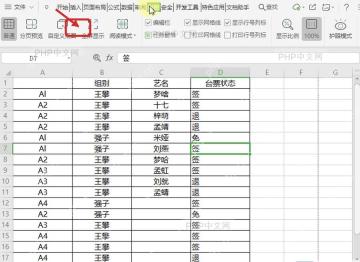
第二步:点击阅读模式按钮
在「视图」的工具区里找到「阅读模式」,想直接开高亮效果点一下按钮就行;要是想顺便换个高亮颜色,就点按钮右边的小箭头,展开的菜单里有常用的色块,还有「其他颜色」的自定义入口可以选。
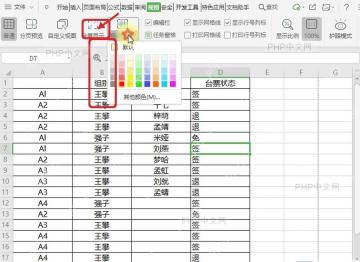
第三步:确认高亮生效
阅读模式打开之后,你随便点表格里的任意一个单元格,当前选中单元格的整行整列都会同步变成高亮色。这个效果只是帮你快速对齐、看清同行同列的数据关系,不会真的修改单元格本身的填充颜色,就算你保存文件,高亮效果也不会存进表格内容里。

Python对Excel操作详解 中文WORD版
下载
本文档主要介绍如何通过python对office excel进行读写操作,使用了xlrd、xlwt和xlutils模块。另外还演示了如何通过Tcl tcom包对excel操作。感兴趣的朋友可以过来看看
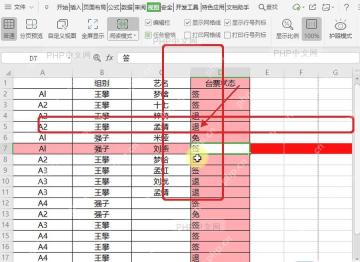
第四步:按需关闭或换色
数据核对完之后,再点一次「阅读模式」按钮就能关掉高亮。要是你选的高亮颜色太深,挡住了单元格里的数字或者文字,重新点右边的小箭头换成浅色就行;平时要是表格列比较窄,浅蓝、浅绿这类低饱和的颜色用着最舒服,不容易挡内容。
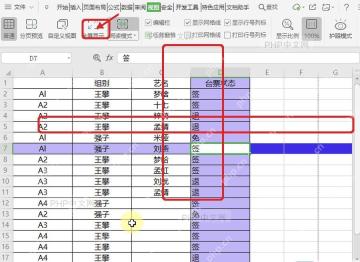
全部操作完之后,你可以多点几个不同位置的单元格检查下效果,要是高亮会跟着你选中的活动单元格同步移动,就说明阅读模式运行正常。要是死活找不到「阅读模式」按钮,先确认下当前打开的是WPS表格,不是Microsoft Excel哈。


