


excel要自定义打印页边距,直接点「页面布局 > 页边距 > 自定义页边距」就行:在弹出的页面设置窗口的「页边距」标签页里,调整上下左右四个边的数值,之后开打印预览确认位置就好。本次操作基于microsoft 365版本的excel,这个设置只改打印时纸面的留白,不会改动工作表里的单元格宽高。
如果表格本身太宽,先调整纸张方向、打印区域或者缩放比例,再去调边距。边距管的是「内容离纸边多远」,缩放管的是「内容能不能完整放进一页」,两个功能别搞混了乱改。
第一步:进入页边距菜单
打开你要打印的工作表,切到「页面布局」选项卡,在「页面设置」分组里找到「页边距」按钮。要是只需要打印部分数据,可以先框选对应内容设好打印区域;整张工作表都要打印的话,直接从这个入口往下走就行。
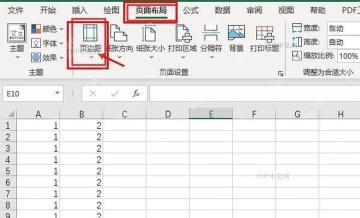
第二步:打开自定义页边距
点开「页边距」之后,下拉列表里能看到「普通」「宽」「窄」几个预设选项。想自己灵活调整打印内容的上下左右位置,直接点列表最底部的「自定义页边距」,别局限在预设的几个选项里。
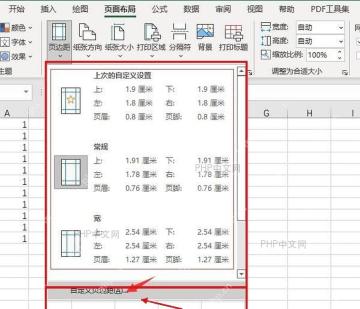
第三步:填写上下边距
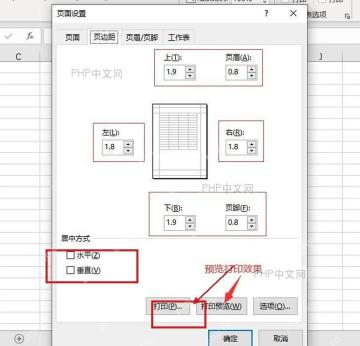
在「页面设置」窗口的「页边距」标签页,先改「上」和「下」的数值。想让整个表格更靠上,就适当把上边距改小、下边距改大;想让内容离页眉页脚更远,就把上下两个数值都调大些。不建议一次把数值改得太极端,每次按0.2到0.5厘米的幅度微调试错就好。

本文档主要介绍如何通过python对office excel进行读写操作,使用了xlrd、xlwt和xlutils模块。另外还演示了如何通过Tcl tcom包对excel操作。感兴趣的朋友可以过来看看
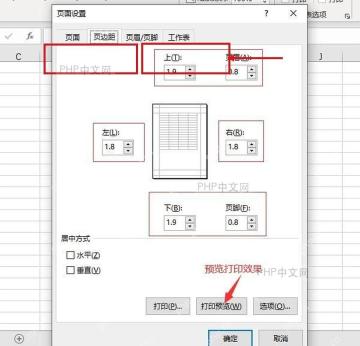
第四步:填写左右边距
接下来调整「左」和「右」的边距数值。要是打印出来的表格偏左,可以把左边距调大一点,或者把右边距调小一点,偏右就反过来操作。如果只是想让表格在纸张中间水平对齐,没必要手动猜数值,直接在当前窗口底部勾选「水平」,Excel就会自动完成左右居中。
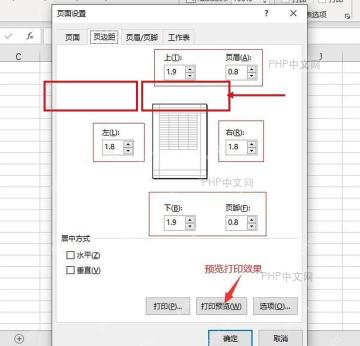
第五步:预览并确定
边距改完先点「打印预览」,看表格离纸张四周的距离是不是符合预期。要是预览里发现内容被挤到第二页了,优先回去调小边距、改成横向纸张,或者开启「调整为一页宽」功能,确认所有内容位置都没问题,再点「确定」保存当前工作表的打印设置。
同一个工作簿里,不同工作表的页边距是互相独立的,通常要分别设置。打印前最好再核对下纸张大小和打印机的默认纸型,如果A4、Letter两种纸混着用,就算预览里边距看着没问题,实际输出位置也可能偏掉。



