


word的行间距调整入口在「开始」选项卡的「行和段落间距」按钮里,要设置更精准的数值,可以进「行距选项」或者直接打开「段落」面板修改。以下操作都针对microsoft word,走大家最常用的功能区路径一步步演示。
先搞懂两个概念:行间距控制同一段文字里每一行的距离,段前、段后间距管的是两个段落之间的空隙。要是只想把行与行的松紧调合适,重点看「行距」这一项就够。
第一步:选中要调整的段落
用鼠标在正文里拖动,选中需要改行距的段落。只改一段就选对应段落,想让整篇文档行距统一,直接按Ctrl+A全选就行。选中区域会显示灰色或蓝色反白,后面的所有设置只会生效到这部分选中的文字上。

第二步:打开行和段落间距菜单
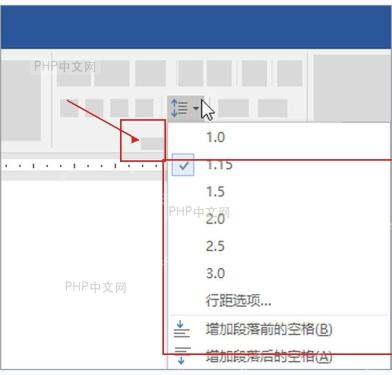
切回「开始」选项卡,在「段落」功能区点击「行和段落间距」按钮。这个按钮一般是几条横线旁边带上下小箭头,点开之后能看到1.0、1.15、1.5、2.0等预设的常用行距选项。
第三步:选择常用行距
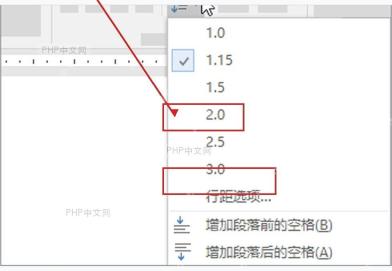
要是只想把正文调得看着清爽不费眼,直接点1.5或者2.0就够了;觉得页面太松散留白太多,可以改回1.0或者1.15。菜单底部还有个「行距选项」,需要输入固定值、最小值或者自定义多倍行距的时候再点开它。

第四步:在段落窗口输入精确数值
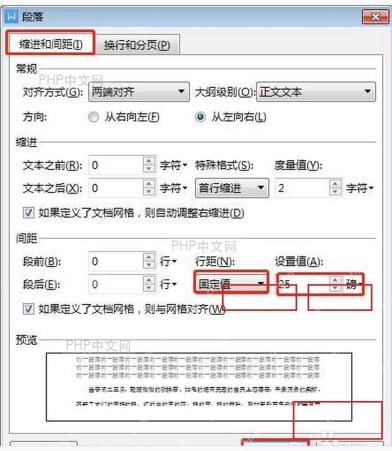
进入「段落」设置面板后,找到「缩进和间距」分类下的「行距」选项。常用的选法有「单倍行距」「1.5 倍行距」「固定值」和「多倍行距」;要是选「固定值」,右侧的「设置值」输入框可以直接填20磅、22磅这类具体数字。如果正文的字号偏大,固定值设太小会把上下行文字压在一起,建议先从比字号略大的数值开始试。
第五步:检查正文显示效果
点「确定」回到文档,看每一行之间的空隙是不是调成了你想要的效果。要是改完之后段落之间还是显得太宽,回到刚才的同一个菜单,顺便检查下「增加段前间距」「增加段后间距」的相关设置——那部分是段落间距,不属于行间距本身的调整范围。

日常自己排版的话,正文用1.15、1.5倍行距最舒服;要是排公文、论文或者单位有固定模板要求,照着模板要求填固定值或多倍行距就行。只要记住核心入口在「开始」选项卡的「行和段落间距」里,把行间距和段落间距两个概念分开,基本就不会调错位置。


