


在word里给文字加拼音很简单:先选中要处理的文字,点「开始」选项卡下的「拼音指南」,核对完拼音和对齐方式点确定就行。本次操作以microsoft word为例,如果软件顶部功能区拉得比较窄,拼音指南按钮可能只会显示成带拼音的小图标,找不到的话可以把窗口拉宽试试。
这个功能很适合给生字、朗读稿、低年级讲义或者中文注音练习加标注。它只会给你选中的文字上方加拼音,不会自动调整整篇文档的排版,所以最好一次只处理一个词或者一小段文字,不容易出问题。
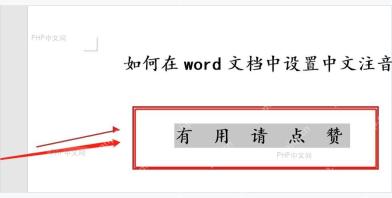
第一步:选中要加拼音的文字
在文档里拖动鼠标,把要注音的文字选中就行。选区尽量精准,只挑需要加拼音的汉字选,要是不小心把空格、标点或者多余的段落也选上,拼音指南的弹窗里会多出空行,后面核对起来反而更费事。
第二步:点击拼音指南
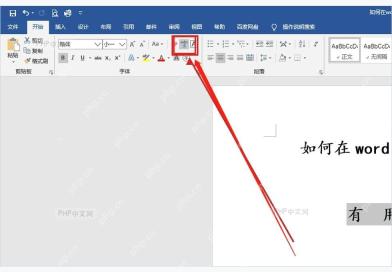
保持文字的选中状态,切回「开始」选项卡,在「字体」板块里点「拼音指南」按钮。这个按钮一般就在字体颜色、大小写转换按钮旁边,图标是汉字加拼音的样式,别点错到字体颜色或者带圈字符上,不然弹不出拼音设置窗口。

第三步:检查拼音和样式
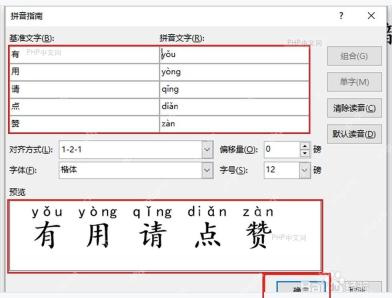
拼音指南窗口弹出来之后,先核对左边的「基准文字」和右边的「拼音文字」是不是一一对应。系统会自动识别拼音,但多音字得手动改,比如“行”可能自动标成xíng,也可能标成háng,这里可以自己调整。另外还能改对齐方式、拼音的字体、字号和偏移量,要是拼音字号设太大,会挤到下面的正文,直接看预览区就能判断间距合不合适。
第四步:确认注音结果
确认所有拼音都没问题之后点「确定」,拼音就会出现在原文字的上方。回到文档页面后重点检查两点:拼音是不是和每个汉字都对齐了,行距有没有被撑得太大。要是版面突然变松垮,可以重新打开拼音指南,把拼音字号调小一点,或者下次少选几个字分批处理。
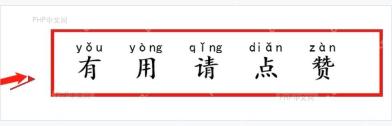
已经加好的拼音随时可以选中重新修改,操作路径还是「开始」选项卡里的「拼音指南」。想删掉拼音的话,选中带注音的文字,重新进拼音指南窗口清空拼音,或者直接改回普通文字格式就行。处理长文档的时候,建议先拿一小段文字试手,确认拼音的字号、行距都符合要求,再接着批量处理剩下的内容。


