


在word里排照片,先点选图片,把环绕方式改成「四周型」或者「浮于文字上方」,之后随便拖位置、拽角点调大小就行;要是想把证件照底色换成白的,在wps里用「图片工具-设置透明色」先把背景抠成透明,再去右侧属性面板把填充色改成白色。背景复杂的生活照别硬用这个方法改,先拿抠图工具把背景处理干净再插去word里。
先选中照片再调版式
照片插入Word之后,先单击图片,等它四周弹出控制点。只有选中图片,顶部才会显示「图片工具-格式」选项卡,裁剪、位置、环绕文字、大小这些功能入口才看得见。
要是图片挡着文字、拖都拖不动,基本是环绕方式还卡在默认的「嵌入型」。右键点图片选「大小和位置」,或者直接点顶部「格式」栏里的「环绕文字」,先把自由排版的权限解开。
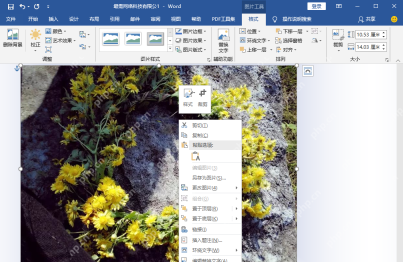
照片和文字混排选四周型
要在照片旁边排文字,优先选「四周型」或者「紧密型」。四周型容错率高,文字会沿着图片外框绕开;紧密型更贴合图片轮廓,但照片边缘太复杂的时候很容易挤在一起。简历、报告、说明文档这类场景,绝大多数情况用四周型就够用。
弹出「布局」窗口之后切到「文字环绕」标签,选好对应的环绕方式点确定就行。要是你想把图片叠在文字上方、随便放在页面任意位置,可以选「浮于文字上方」,不过正文正常排版别乱选这个,很容易不小心挡住正文内容。
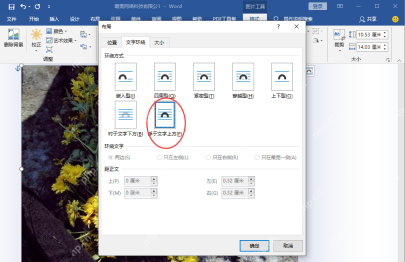
用确定按钮让设置生效
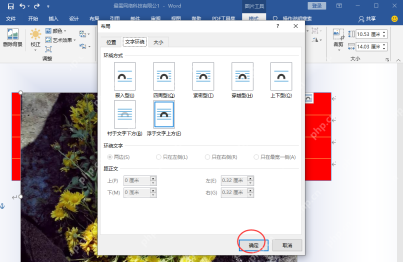
环绕方式选好点「确定」,回到编辑页面直接拖图片就行。拖的时候注意两点:别让图片压到正文,照片边缘和页边距之间要留够空隙。要缩放照片就拽四个角的控制点,别拖上下左右边中间的点,不然很容易把人物或者画面拉变形。
要是有好几张照片要排得整齐,先把第一张的宽度调到合适大小,之后用格式刷复制格式,或者手动给其他照片设成一样的宽度。页面里放证件照、产品图、活动图这类内容,最好统一所有图片的宽度,别每张凭手感乱拖。

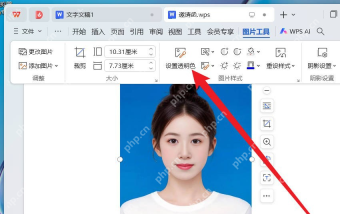
证件照底色先用设置透明色
要把蓝底或者红底的证件照改成白底,先选中照片,打开「图片工具」栏。在 WPS 里直接点「设置透明色」,再单击照片原来的纯色背景区域,背景就会变成透明。这个方法只适合背景干净的证件照,发丝边缘太复杂的话,抠完很容易留毛边。
点的时候别误碰到脸或者衣服,只点纯色的背景区域。点错了直接撤销重来就行,尤其是穿白衬衫、浅色衣服和背景颜色很接近的证件照,最好把页面放大了再操作,仔细对准边缘。
把透明背景填成白色
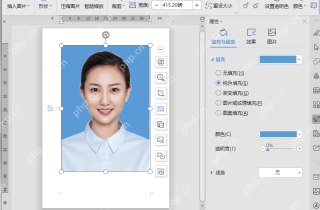
背景变透明之后,打开右侧的「属性」面板,在「填充与线条」里选「纯色填充」,颜色挑白色,透明度设成0%。要是改完背景还是原来的蓝色,点一下颜色下拉框重新选白色就行,操作完照片背后应该是完整的一整块白底。
这里要注意别选错对象:选中的是图片本身,右侧属性面板才会显示图片的设置项;要是选到了页面空白处或者其他形状,改的就不是这张照片的底色。看不到「填充与线条」选项的时候,先重新单击照片,或者点开右侧属性面板刷新出来就行。
排版完成后再检查边缘
照片全部排完之后,把页面缩放调到100%以上过一遍。证件照重点查头发边缘、肩膀边缘有没有残留的蓝边红边;普通照片重点看有没有压到文字、有没有超出页边距,打印预览里会不会被裁掉。
要是照片背景不是纯色,Word或者WPS自带的透明色工具很难一次处理干净,建议先拿专业抠图工具或者证件照修图工具把背景换成白的,再导进Word里排版。最后要提交或者拿去打印的文档,另存成PDF之后再核对一遍版式,能避免换台电脑打开之后图片位置乱跑的问题。


