


给word里的汉字标声调,最靠谱的办法不是一个个手动敲拼音,选中文字直接开「拼音指南」就行,它会自动把拼音放在汉字上方,连声调一起生成。拼音字体优先选微软雅黑、宋体、等线这类常用中文字体,要是声调变成方框、位置歪了,再换专门支持拼音符号的字体就好。
选中文字打开拼音指南
先在文档里选中要标拼音的汉字,别一次性选太长的段,尤其是整段里混着数字、英文、特殊符号的时候,最好一句一小段分开处理,确认效果没问题了再往下走。
选好文字切到顶部「开始」选项卡,在字体工具区找「拼音指南」按钮。WPS文字里这个按钮一般是带拼音的小图标,微软Word里的位置也在开始选项卡的字体区域里,点开就弹出拼音设置窗口。
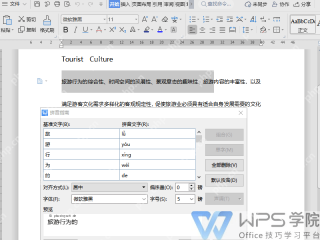
在拼音指南里检查声调
打开设置窗口,左边是原汉字,右边是系统自动生成的拼音。重点核对带调号的字,比如「旅」是不是 lǚ,「游」是不是 yóu,多音字「行」在当前词语里的读音对不对。多音字最容易识别错,别光看系统生成出来就完事,得挨个过一遍读音。
读音没问题的话,再调整下面的对齐方式、偏移量、字体和字号。普通文档选「居中」对齐就够用,拼音字号设成正文的一半左右看着最舒服,要是拼音贴汉字太近,把偏移量稍微拉大一点就行。
拼音声调不对时怎么改
自动识别碰到多音字经常会猜错,改起来也简单:直接点进「拼音文字」列对应的输入框,手动改成正确的读音和声调,再点确定就行。比如「行」在「银行」里读 háng,在「行为」里读 xíng,不能只按单字默认的读音来。
要是不会打带声调的字母,可以用输入法的软键盘、系统符号面板,或者直接复制下面这些常用带调拼音:ā á ǎ à、ō ó ǒ ò、ē é ě è、ī í ǐ ì、ū ú ǔ ù、ǖ ǘ ǚ ǜ。改完最好回到正文放大扫一眼,别单个声调错了毁整段效果。

打拼音用什么字体更稳
要在正文里正常显示拼音,优先选微软雅黑、宋体、等线、楷体这类大家常用的中文字体,它们在Windows系统和WPS、Word里兼容性都好,声调符号基本不会出乱码。要是你正文用了特殊的艺术字体,拼音部分单独改成微软雅黑或者宋体就行,下面的汉字字体不用动。
字体没必要选花里胡哨的,核心是声调符号能正常显示。要是拼音上方出现方框、问号、缺角,先别急着重改内容,先回拼音指南里把字体换成微软雅黑或者宋体,点确定重新生成一次就行。
确认结果再保存
点完确定,汉字上方就会自动带上拼音和声调。建议把页面缩放调到100%甚至更大,仔细检查:拼音有没有压住汉字、行距会不会太挤、每个声调的位置是不是清楚。
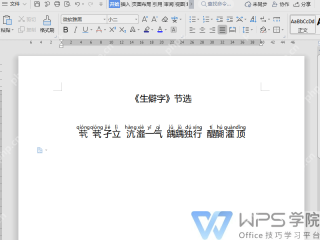
要是拼音和正文挤成一团,就选中这几行文字,把行距改成「1.5 倍」,或者稍微加大段前段后的间距。打印材料、学生练习卷、朗读稿这类文档,宁可把行距留宽点,也别让声调挤得看不清。
收尾再核对两个地方:所有多音字的读音是不是都对,选的拼音字体能不能在别人的电脑上正常显示。文件要发给其他人的话,优先另存成PDF格式,这样拼音位置和声调样式不会因为对方电脑缺字体就变形。


