





word要让页码自动按顺序往后排,首先得把页码插到页眉或者页脚里;要是页码乱序了,优先检查分节符和「链接到前一节」这两个设置。普通文档直接插页码就会按1、2、3顺排,要是需要封面、目录、正文各自分开编号,就得先插入分节,再单独调整每一节的页脚关联状态和页码起始值。
用页码按钮插入自动页码
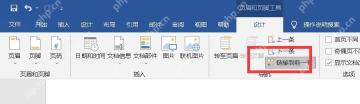
进入页眉或页脚编辑状态后,直接点顶部「页眉和页脚工具」的「设计」选项卡里的「页码」按钮就行。这里插入的是自动域,不是手动输入的数字,之后增删页面的时候,所有页码都会跟着自动重算更新。
从插入菜单进入页脚编辑
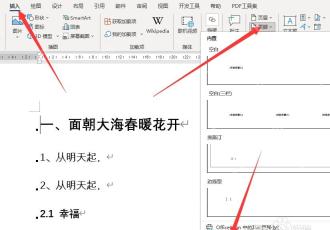
如果还没进入页眉页脚编辑状态,可以先点顶部的「插入」选项卡,打开「页脚」下拉菜单,选合适的页码位置,或者直接点「编辑页脚」。绝大多数情况页码都放在页脚里,之后要调整页码顺序,也都是在页脚区域操作。
需要正文单独编号时先插分节符
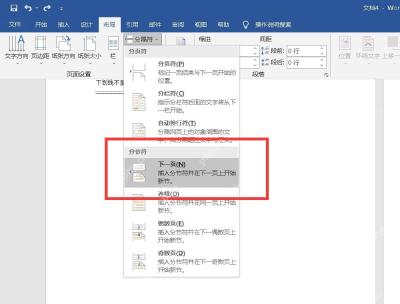
不想让封面、目录参与正文页码排序,千万别直接删前几页的页码数字硬改。把光标放到目录末尾,点开「布局」选项卡,点「分隔符」,在分节符分类里选「下一页」。这样正文会从全新的一节开始,你才能单独给这一节设置页码规则。

页码顺序乱了先查链接到前一节
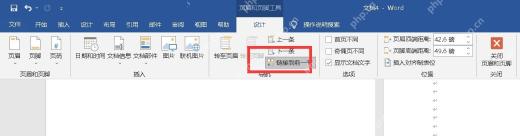
双击页脚进入编辑状态,先看工具栏里的「链接到前一节」按钮。如果想让当前节的页码接着上一节的序号往下排,就保持这个按钮处于激活状态;要是想让当前节从1开始重新编号,先点一下关掉这个按钮,再点开「页码」里的「设置页码格式」,把起始页码改成1。很多页码突然跳回1、或者某一节序号不跟着前面走的问题,根源都在这个按钮的状态不对。
别手动改页脚里的数字
自动生成的页码是域,点一下通常会出现灰色底纹,一选就能选中整个页码;手动敲进去的数字只是普通文本,不会跟着页面增减自动更新。要是发现只有某一页页码是对的、后面全乱,直接删掉手敲的数字,重新用「页码」按钮插入自动页码就行。
改完用打印预览核对首尾关键页
页码调整完后,先核对几个关键位置:封面、目录、正文第一页、文档最后一页。要求正文从1开始的话,就确认正文第一页的页码是不是1;需要全篇连续编号的话,就确认目录后第一页正文有没有接着前一页的序号往下排。这几个位置没问题再保存文档,之后插入新页面,页码也会自动顺次更新。


