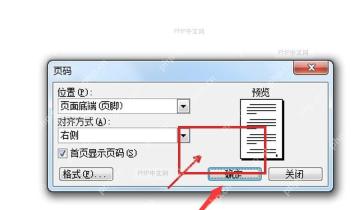
word加页码,最常用的操作路径是点插入 → 页码,选好要放的页眉或页脚位置,之后按需进设置页码格式调整编号样式。下面的步骤是按常见的桌面版word界面整理的,wps和旧版word的入口名字差不多,菜单位置也基本都在插入选项卡里。
第1步:打开页码入口
先把光标放在文档任意页面,切到顶部的插入选项卡,功能区里就能看到页码按钮。点开下拉菜单,能看到页顶端、页面底端、页边距、当前位置几个选项。这时候别急着挑具体样式,先想清楚你要把页码放在页眉还是页脚——普通文档大多直接放页面底端,后面排版要省事很多。
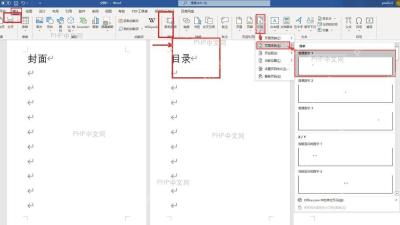
第2步:选择页码位置和样式
点开页码菜单后,先选页面底端或者页顶端,下拉列表会给出左对齐、居中、右对齐等常用样式。正文页最常用的是居中或者右对齐的编号,挑好样式点一下,Word会直接自动把页码插入到页眉页脚编辑区里。要是你就想插最基础的连续数字页码,直接选默认的数字样式就够用了。
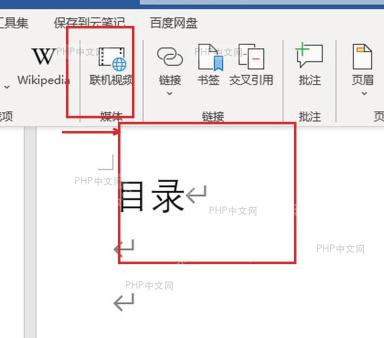

第3步:调整页码格式
如果你不想用默认的1、2、3数字编号,或者需要从指定页面开始算页码,直接在页码菜单里点设置页码格式就行。弹出来的窗口里既可以改编号的样式,也能自定义起始页码。写论文、做标书这类封面不计入页码的文档时,这步特别重要:先把格式设置好,再去调首页不同或者分节,后面基本不会出现页码乱跳的问题。
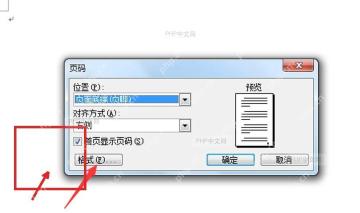
第4步:确认并应用页码
在格式窗口选好编号样式和起始页码之后,点确定就会生效。回到文档界面,先看页眉或页脚里是不是已经出现了连续数字。要是你第一页不想显示页码,直接进页眉页脚的工具栏,勾上首页不同的选项就行。最后翻几页检查,确认当前页有编号,下一页的数字是顺着递增的,整个加页码的操作就完成了。