





首行缩进2字符根本不用手动敲空格凑。选中要调整的段落,调出「段落」设置窗口,在「缩进和间距」分类下把「特殊格式」选成「首行缩进」,右边度量值直接填2字符,点确定就搞定。要是设置完没生效,先排查这几个问题:是不是只把光标丢在段落里没选中内容、段首之前有没有手动敲过空格或者制表符、有没有自定义样式覆盖了段落格式。
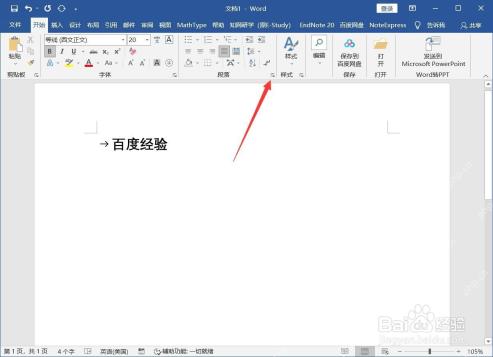
从开始选项卡打开段落窗口
先把要统一调整的文字选中,切到顶部的「开始」选项卡,找到「段落」功能组,点它右下角那个小斜箭头,就能调出完整的段落设置窗口。别直接点工具栏上的「增加缩进」按钮凑效果,那样会把整段都往右挪,根本不是规范的首行缩进2字符。

要是你已经选中了整段内容,直接右键选段落也能调出设置窗口。这样改的效果只会作用在你选中的段落上,比只点光标靠谱得多。
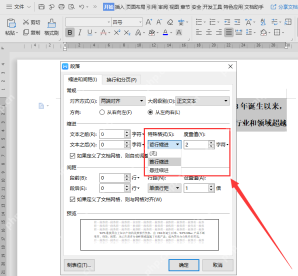
把特殊格式设成首行缩进 2 字符
进到「缩进和间距」页面的「缩进」分区,点开「特殊格式」下拉菜单,选「首行缩进」,把旁边的度量值改成2字符。点确认之后,你选中的所有段落,第一行都会自动往右挪两个汉字的距离,剩下的行左边界完全不动。

首行缩进不了先看选区是否正确
要是你只把光标放在某段文字里,部分Word版本只会修改当前这一段的格式;想批量改多段的话,得用鼠标拖选全段,或者直接按Ctrl+A全选所有正文再设置。如果你的文档里插了文本框、表格、分栏,或者加了项目符号,不同区域的段落格式是互相独立的,得分别选中对应内容单独设置。
清掉手打空格和制表符
很多人遇到的「设置了缩进不生效」,本质是段首本来就手动敲过空格。先把段首多余的空格、Tab制表符全删掉,再用段落窗口设置首行缩进就行。这么设置完之后,后续改字号、把内容复制到别的文档、调整页面边距的时候,段首位置都不会乱飘。
检查样式覆盖和文档网格
明明设好了2字符首行缩进,格式立马就变回原样,大概率是当前段落套用了固定的自定义样式。你可以先选中这段文字,点「清除格式」,再重新设置首行缩进。中文文档排版异常还有个常见原因:系统默认开了「如果定义了文档网格,则自动调整右缩进」的选项,把这类和网格相关的勾选取消掉再保存,一般就能解决问题。
别用增加缩进代替首行缩进
「增加缩进」功能是把整段的左边界整体往右移,适合调整段落的层级关系;首行缩进只动每段的第一行,专门用来排正文。写论文、发通知、做合同、写教程这类正式文档,都得用段落窗口里的标准首行缩进2字符设置,整篇文档的段落开头才能完全对齐统一。


