


word的段落标记按钮在「开始」选项卡的「段落」工具组里,就是那个长得像¶的「显示/隐藏编辑标记」图标。临时隐藏点一下这个按钮就行,要是想以后都不让它自动显示,就去「文件」-「选项」-「显示」里,把「段落标记」或者「显示所有格式标记」的勾选取消掉。
在开始选项卡找到段落标记按钮
打开Word文档后,先看顶部的「开始」选项卡,往「段落」工具组的右侧找,就能看到这个¶图标。这个按钮专门控制编辑标记的显隐:按钮点亮的时候,文档里会出现回车符、空格点、分页符这类编辑痕迹;再点一次,普通视图下这些标记就全部收起来了。
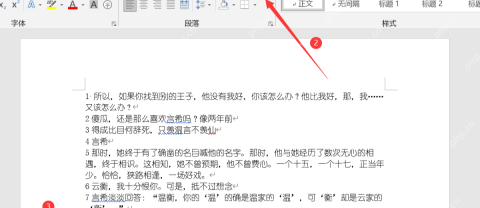
段落标记符怎么隐藏
如果只是临时看着这些标记碍事,直接点「开始」-「¶ 显示/隐藏编辑标记」就够了。隐藏成功后,正文里每段结尾的小回车箭头、空格点、分页符虚线都会从屏幕上消失,完全不会改动原有文字内容和排版。
每次打开都有段落标记,就改 Word 选项
如果每次打开Word都自动弹出段落标记,说明这个功能在选项里被固定开启了。依次点「文件」-「选项」-「显示」,找到「始终在屏幕上显示这些格式标记」栏,把「段落标记」的勾选取消;要是「显示所有格式标记」是勾上的状态,也一并取消,最后点「确定」,回到文档检查就生效了。

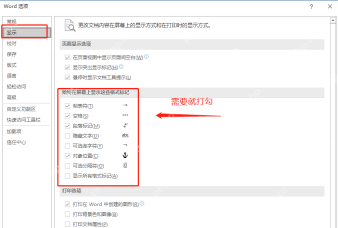
只想隐藏段落标记,不要把内容删掉
段落标记只是编辑提示,不是多出来的无效文字。别直接按退格键或者Delete一通乱删,尤其是简历、论文、合同这类排版要求高的文档,真删掉了实际的段落符,会把前后两段合并到一起,行距和自动编号也可能跟着乱掉。
碰到删不掉的空白页时,可以先把¶标记打开,看清楚空白页到底是空段落、分页符还是分节符导致的,找准原因再删除对应的标记,等排版调整完,再点一下¶按钮把标记隐藏就行。
隐藏后打印还会不会出现
这些段落标记默认只在编辑界面显示,不会打印到纸上。打印前可以进「文件」-「打印」看预览,预览里看不到¶、空格点和回车箭头,最后输出的页面就是干净的。真正需要注意的是分页符、分节符这类标记对应的排版效果:它们本身不打印,但会直接决定页面从哪个位置断开。


