


word 不像 excel 那样自带一键高亮重复项的按钮。要找之前已经标过高亮的内容,走「查找」-「高级查找」-「更多」-「格式」-「突出显示/醒目提示」的路径就行;要改文字的高亮颜色,直接选中文字,点「开始」选项卡下「文本突出显示颜色」旁边的下拉箭头换色就好。
先改普通文字的高亮颜色
选中你要改高亮的文字,切到「开始」选项卡,在字体功能区找到「文本突出显示颜色」。点按钮旁边的小箭头挑想要的颜色,选中的文字立刻就会换成新的高亮底色。旧版 Word 或者繁体界面里,这个功能叫「醒目提示」,入口位置和用法完全一样;点开后会看到颜色块下拉菜单。

找到已经高亮过的文字
按 Ctrl+H 直接调出「查找和替换」窗口,也可以点右上角的「查找」按钮进高级查找。窗口打开后先点「更多」,把下方的搜索选项全部展开——要是你找不到「格式」按钮,基本就是这步没做。
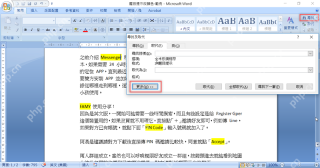
把查找条件设成高亮
展开之后点左下角的「格式」,在弹出的菜单里选「突出显示」。繁体界面这里显示的是「醒目提示」,就是文本高亮的意思。设置完你会看到「查找目标」下方出现「突出显示/醒目提示」的格式提示,说明 Word 接下来只会筛选带高亮底色的内容。

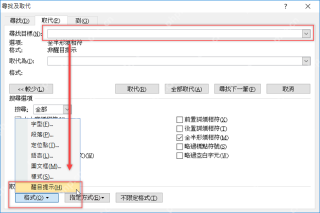
批量改高亮颜色
要是想把所有旧高亮统一换成别的颜色,先给「查找目标」设置好高亮格式,再把光标挪到「替换为」的输入框里,同样点「格式」-「突出显示」。之后回到正文,先用「文本突出显示颜色」选好你要换成的新颜色,再点「全部替换」就行。提醒一句,操作前最好先另存一份文档,全部替换会直接修改当前文件里的所有高亮标记,没法反悔。

“高亮重复项”要先分清两种情况
很多人要的「高亮重复项」其实是两种完全不同的需求,先分清楚:第一种是想把文档里重复出现的特定词全部标黄,Word 没有自动扫出所有重复词并统一上色的自带按钮,一般是先确定要找的关键词,再通过查找功能把这个词全部标成高亮。比如查合同里重复出现的公司名,直接在查找框输入公司名,选「阅读突出显示」或者逐个查找就好。
第二种是文档里已经有很多标好的高亮内容,你想把这些内容批量找出来或者统一换颜色,直接按上面说的「格式」-「突出显示」的逻辑设置就行。想确认条件有没有设置对,看查找窗口里的「格式」提示最靠谱,等那里明确显示了高亮条件,再点查找或者替换,就不会出问题。


