





word文档页码为何每页都显示相同数字?常见原因在于误插分节符,或页眉页脚中启用了“链接到前一节”功能,导致各节页码未连续编号。以下以microsoft 365 word为例,提供精准、可操作的解决方案:
一、页码重复:每页都是同一个数字?排查与修复
-
分节符干扰(最常见)
添加空白页时若选择“分节符→下一页”,会强制新建独立节,而新节默认从页码1开始计数——若文档含多个此类节,便会出现“每页都是‘1’”的现象。
✅ 正确做法:统一删除冗余分节符,恢复单节结构。
? 操作路径:- 点击【开始】→【编辑】→【替换】(或按
Ctrl+H); - 展开【更多】→点击【特殊格式】→选择【分节符】;
- 对话框自动填入
^b符号 → 点击【全部替换】。
- 点击【开始】→【编辑】→【替换】(或按
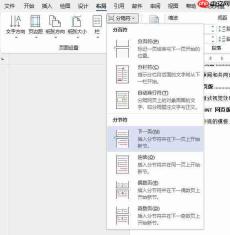 图1:分节符
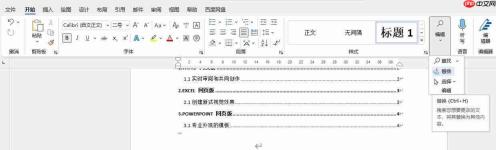 图2:替换功能
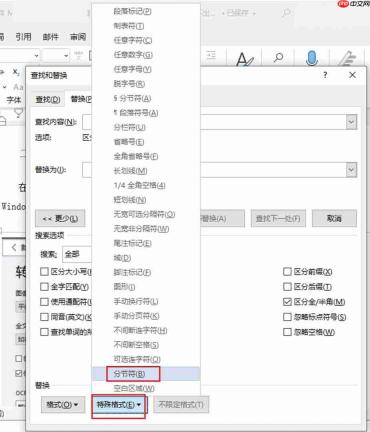 图3:分节符
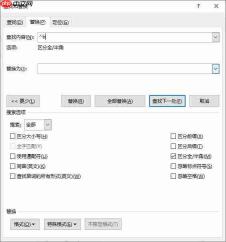 图4:替换删除
-
页眉页脚“链接到前一节”被启用
即使仅有一处节划分,若未断开链接,后节页码将完全复制前节内容,无法独立编号。
✅ 解决方式:进入页脚编辑状态,关闭该选项。
? 操作路径:- 双击第二页页脚 → 切换至【页眉和页脚工具-设计】;
- 在【导航】组中,确认【链接到前一节】按钮为灰色未激活状态;若呈高亮蓝色,单击一次取消。
 图5:设置页码格式
二、页码从第二页起始:标准四步法
仅靠“起始页码设为2”无法实现真正意义上的“第二页显示‘1’”,必须配合分节与断链操作:
- 将光标置于第一页末尾(即第二页正文前);
- 【布局】→【分隔符】→【下一页】(插入分节符,生成两节);
- 双击第二页页脚 → 【设计】选项卡 → 关闭【链接到前一节】;
- 光标仍在页脚内 → 【页码】→【设置页码格式】→ 选择【起始页码】为
1→【确定】; - 最后返回第一页,手动删除其页脚中的页码(避免残留)。
⚠️ 注意:图6与图7所示的“直接设起始页码为2”仅适用于整篇文档单节且无需隐藏首页页码的简易场景,不满足正式排版要求(如论文、报告封面无页码、正文从“1”起编)。正确逻辑应是“第二节从1开始”,而非全局起始值调为2。
 图6:设置页码格式
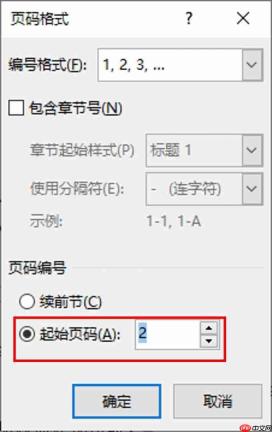 图7:起始页码

WordPress API Pro
下载
生产级WordPress REST API集成,用于管理文章、页面、媒体、WooCommerce产品、Elementor内容、SEO元数据、ACF及JetEngine字段
三、添加空白页却不扰动页码?用“分页符”,非“分节符”
✅ 推荐方式:
- 光标定位 → 【插入】→【分页】→【分页符】(快捷键
Ctrl+Enter); - 此操作仅强制换页,不新建节,所有页面共属同一节,页码自然延续。
❌ 避免方式:
- 【布局】→【分隔符】→【下一页】(此为分节符,易引发编号重置)。
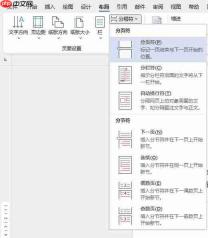 图8:插入分页符
四、总结
- 页码全相同 → 查分节符(用
^b批量删) + 查链接状态(务必取消“链接到前一节”); - 页码从第二页起编 → 必须分节 + 断链 + 第二节页码格式设起始为1 + 首页页码手动清除;
- 插入空白页 → 优先使用【分页符】,杜绝无意识插入分节符。
以上方法已在 Microsoft 365 Word(Windows 10 64位专业版 / 联想GeekPro 2020)实测通过,兼容性强,一步到位解决页码错乱问题。


