





在日常excel数据整理中,下拉填充常被误认为只能复制内容,其实它完全支持智能递增。以下是在windows 10系统、hp电脑、microsoft 365环境下实现数字递增的实用方法,操作简洁高效:
一、excel数字递增怎么设置
1、打开目标工作表,在首个单元格(如A1)输入起始数值“1”。将鼠标移至该单元格右下角,待光标变为实心“+”号(即填充柄)时,按住左键向下拖动至所需行数。
 图1:对准单元格
2、松开鼠标后,默认会生成重复值。此时点击填充区域右下角出现的小图标(自动填充选项按钮),在弹出菜单中选择【填充序列】,即可快速转为1、2、3……的递增排列。
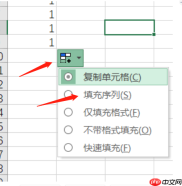 图2:自动填充选项
3、确认选择后,整列数值立即按等差规律自动更新,形成标准序号列。
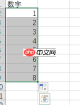 图3:填充序列
4、另一种方式是借助功能区命令:选中起始单元格 → 切换到【开始】选项卡 → 点击【填充】→【序列】→ 在对话框中设定“序列产生在:列”、“类型:等差序列”、“步长值:1”、“终止值:自定义上限” → 点击【确定】完成批量生成。
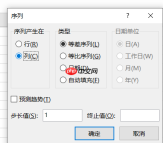 图4:序列面板
二、excel数字递增的函数公式
Excel内置函数可实现更灵活、可复用的递增逻辑,尤其适用于动态或跨区域场景:

1、纵向下拉递增公式
- 基础累加法:A1输入“1”,A2输入
=A1+1,回车后双击填充柄或拖拽至目标行,自动延续递推关系。 - 行号映射法:直接在A1输入
=ROW(A1),下拉填充。该公式返回当前行对应行号(A1→1,A2→2…),无需依赖前项,稳定性高,推荐用于大范围序号生成。
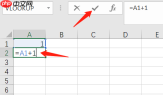 图5:(=A1+1)公式列表
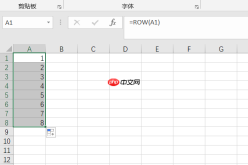 图6:=ROW(A1)公式列表
2、横向右拉递增公式
若需按列方向生成1、2、3……,可在首单元格(如A1)输入=COLUMN(A1),然后向右拖拽填充柄。该函数返回所在列的列号(A列=1,B列=2…),天然适配水平扩展需求。
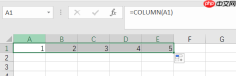 图7:=COLUMN(A1)公式列表
以上方法均已在Microsoft 365最新版实测有效,兼容Win10系统与HP主流机型,无需插件或额外设置,开箱即用。掌握这些技巧,轻松告别手动录入,大幅提升表格处理效率。


