


要把word里的一整页完整复制到另一个文档,最简单的操作是先把这页内容从头到尾全选,按 ctrl+c 复制,切到目标文档新建空白页再粘贴,粘贴选项选「保留源格式」就行。要是想连页边距、页眉页脚、分栏这些页面设置都完全对齐,光复制正文不够,还得同步处理分节符和页面参数。
先把要复制的整页选全
打开原文档,把光标挪到要复制的这一页最开头,按住鼠标从头拖到页尾,把这页里所有文字、表格、图片都框选进去。注意选区一定要覆盖到页面最后一个段落标记,要是漏选了最后几行,粘贴完很容易出现段落间距不对、图片位置错位的问题。
选完内容要么右键点「复制」,要么直接按 Ctrl+C 就行。如果页面内容特别多,右键点复制这步还能顺便确认你确实选中了内容,不是只把光标随便停在页面里。
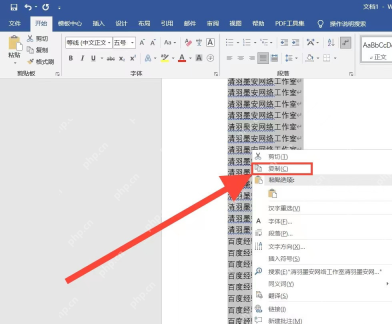
目标文档先留出空白页
切到要粘贴的目标Word文档,把光标放到你想插入新页面的位置。想让刚复制的内容单独占一整页,先按 Ctrl+Enter 插入分页符,或者直接点顶部菜单栏「插入」里的「空白页」。别直接把内容粘到上一段文字的后面,不然复制过来的内容很可能挤到前一页的末尾,没法单独成页。
光标放在空白页最开头再粘贴,后面出问题也好排查,只要起始位置对,图片、表格、段落基本都能按原来的顺序正常排布。
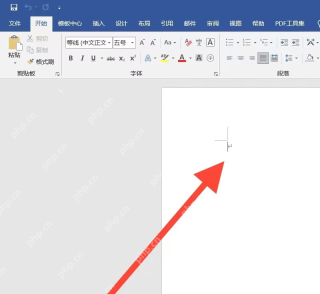
粘贴时选保留源格式
按完 Ctrl+V 先别急着继续改内容,粘贴完的内容旁边会弹出小的粘贴选项按钮,选「保留源格式」就对了,这个选项会尽可能保留原文档的字体、字号、段落间距、项目符号和表格样式。
要是直接用默认设置粘贴,Word会自动套用目标文档的现有样式,最后很可能标题字号变了、行距不对、表格边框也乱了。发现格式不对第一时间点粘贴选项改成「保留源格式」,别上来就手动挨个调样式,白费功夫。
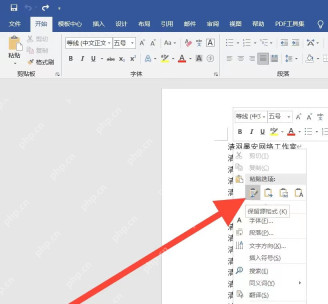

也可以从粘贴下拉里选
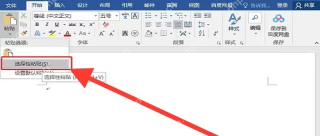
要是粘贴完没看到弹出的选项按钮,就切回顶部「开始」选项卡,点左上角「粘贴」按钮下面的小箭头,在展开的菜单里选保留源格式的图标就行。这个入口也适合还没粘贴的时候,提前先指定好粘贴规则。
选图标的时候注意别点成「只保留文本」,这个选项会把所有图片、表格格式、字体样式全清掉,只留纯文字,适合批量清格式,完全不适合整页原样复制。
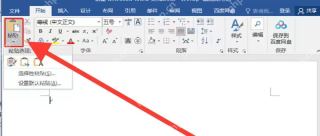
格式还是变了就用选择性粘贴
如果是跨不同版本的Word操作、从WPS往Word里粘,或者目标文档自带的样式锁优先级特别高,普通粘贴还是会被改掉格式,这时候点开「粘贴」下拉菜单里的「选择性粘贴」,优先选「带格式文本(RTF)」或者对应的Word文档对象格式,点确定就行。
选择性粘贴处理复杂格式的能力比普通粘贴强,但也不是万能的。正文里的字体、表格大多能保住,但是页眉页脚、页码、页面背景、分栏、页边距这类页面级的设置,光复制正文是带不过来的。
页眉页脚和页边距要单独检查
粘贴完先对着原文档核对三个地方:标题字号对不对,表格边框和图片位置有没有偏移,页眉页脚、页码是不是正常显示。要是只有正文格式乱了,重新选「保留源格式」粘贴一遍就行;要是页面整体设置不对,就打开顶部「布局」选项卡,检查页边距、纸张方向、分栏和分节符设置。
想把一整页完完全全原样搬过去,最稳妥的操作是把分页符、分节符也一起选中复制,再到目标文档里同步所有页面设置。只复制看得见的文字,最多只能保住正文排版,但凡涉及页眉页脚、页码、页边距的,最后一定要开打印预览扫一遍,确认没多出来空白页,也没把后面页面的内容挤错位。


