


word里看到一排向下的小箭头,别以为是软件出问题了,这都是打开编辑标记之后显示出来的“手动换行符”。它和按enter出来的段落结束符完全不是一回事:手动换行只是跳到下一行,前后内容还属于同一个段落;段落结束符才是真的新开一段。想把这些向下箭头清掉,最稳妥的办法是用查找替换处理 ^l,千万别一个个手动删。
先看清它是哪一种换行符
在 Word 顶部的“开始”选项卡里,点一下“显示/隐藏编辑标记”按钮,文档里原本藏起来的换行符、空格、段落标记就全都显形了。向下箭头一般是按 Shift+Enter 插入的手动换行符;如果是段落结尾的拐弯标记,处理时要用另一套查找代码,别搞混。
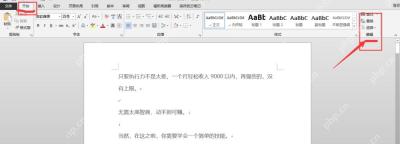
文档正文里能看到连续的向下箭头,右侧“编辑”区域也有“替换”入口。先把标记显示出来,再决定用 ^l 还是 ^p,这样才不会把正常分段误删。
向下箭头和拐弯箭头的区别
向下箭头多半是手动换行,输入方法是 Shift+Enter。它只是让光标挪到下一行,前后内容仍然算同一个段落,所以段前段后、首行缩进、项目编号经常还绑在一起动,网上不少教程也把它叫“软回车”。
拐弯箭头或段落结束标记,对应的是按 Enter 产生的换段效果,也就是常说的“硬回车”。它会真正结束当前段落,后面那一行会按新段落重新套用段落格式。要是你的问题只是行距乱、每行后面都有向下箭头,优先按手动换行符处理;要是每句都被拆成独立段落,再考虑处理段落标记。
批量去掉向下箭头
按 Ctrl+H 打开“查找和替换”窗口。在“查找内容”里输入 ^l,也就是英文输入法状态下打出来的脱字符加小写 L;“替换为”可以留空,表示直接删掉这些手动换行。确认搜索范围没问题后,点“全部替换”就行。
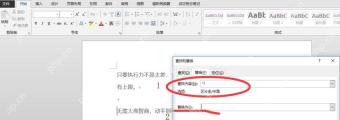

这里要注意,^l 里的字母是小写 L,不是数字 1。替换为空适合把硬拆成好几行的文本直接合并起来;如果两行之间原本需要留空格,可以先在“替换为”栏填一个空格,再执行全部替换。
想把向下箭头改成正常段落
有些文档不需要删掉换行,只是要把软回车改成正常分段。还是在“查找内容”里输入 ^l,然后把“替换为”改成 ^p,再点“全部替换”。这样每一个向下箭头都会变成正常段落结束符,后续调段落间距、首行缩进会顺手很多。
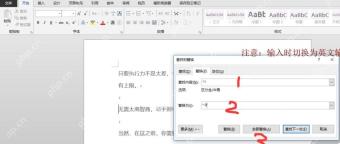
如果你只是从网页或 PDF 粘贴了一大段带乱换行的文字,通常先用 ^l 替换为空格或 ^p 就够了。别一上来就替换所有 ^p,那样很容易把原本正常的段落结构也打散。
替换前先做一个保险动作
跑批量替换前,最好先存一份文档副本,或者确认按 Ctrl+Z 能撤回的情况下再操作。第一次拿不准效果时,先点“查找下一处”,看 Word 定位到的是不是那些要处理的向下箭头;确认无误后再点“全部替换”。
替换完成后,再点一次“显示/隐藏编辑标记”扫一遍页面:如果向下箭头都消失了,文字也没有被挤成一团,说明处理成功;如果所有段落都连在一起,就直接撤回,改成把 ^l 替换为空格或 ^p 就行,别在改乱的原文上硬调格式。


