


大家常说的word「修改痕迹」,其实就是审阅面板里的修订记录加批注。开修订功能、删痕迹都有讲究:别直接手动删带红线的文字,先通过「接受/拒绝修订」把所有改动定版,再删掉批注,发出去的文档才不会漏藏红线和批注气泡。
先开/关修订记录
不管用Word还是WPS文字,先打开要处理的文档,切到「审阅」选项卡,点一下「修订」按钮。按钮亮了就是开启状态,之后你所有新增、删除、改字的操作都会留下痕迹;再点一次就关掉,之后编辑不会再新生成记录。要是暂时不想看见满屏红线,可以调「显示标记」选项,但这只是藏起痕迹的显示,不等于删掉了。
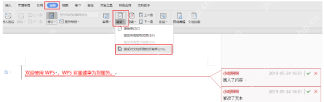
同一栏还能看到「接受」「拒绝」按钮。处理别人返回来的改稿,先别急着关修订,先把所有改动过一遍,确认每个改动是留还是退,这步做完,之前的旧痕迹才算真的清干净。
删除修改痕迹要用接受或拒绝
要是所有修改你都认可,点「接受」旁边的小箭头,选「接受对文档所做的所有修订」。之后红色删除线、插入标记、右侧的修订气泡都会直接合并进正文,痕迹本身就消失了。要是想逐条核对,就点「上一条」「下一条」,配合「接受」「拒绝」慢慢逐个处理。
要是部分修改不符合要求,点「拒绝」就好,点完Word会自动把对应内容恢复到修改前的样子。这里很多人容易搞混:关掉「修订」只是不再记录新的改动,之前已经存下来的旧痕迹不会自动清,必须手动点接受或者拒绝才行。
批注要单独删除
修订全部处理完,再扫一眼文档右侧有没有批注气泡。批注不属于正文修订,就算你点了接受所有修订,它也不会自动被删掉。切回「审阅」选项卡,点「删除」可以删掉当前选中的批注;如果文档已经全部定稿,直接选「删除文档中的所有批注」就行。

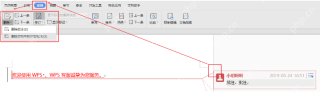
删完批注,把显示模式切回普通视图再检查一遍,页面里没了红线、删除线、右侧的气泡和批注框,才说明所有修改痕迹和批注都清干净了。
只隐藏痕迹和彻底删除不是一回事
点「显示标记」选「无标记」,只是改了你当前屏幕的显示效果,根本不会清掉后台的修订记录。很多人发出去的文档,对方一开审阅标记,所有红线又全冒出来,就是因为只藏了显示,没走接受/拒绝修订的流程。
正式发文件之前,建议按这个流程走一遍:先存一份带所有修改记录的副本,再处理完全部修订(接受或拒绝),接着删掉所有批注,最后把修订按钮关掉。之后哪怕还要微调几个字,也不会把之前清掉的旧修改记录带出去。
按钮灰掉时先查这几项
如果「接受」「拒绝」按钮是灰色点不了,先点一下正文空白处,确认文档里确实存在修订记录;再检查文档是不是开了保护、设了只读,或者当前登录的账号没有编辑权限。受保护的文档得先取消限制编辑,才能正常处理修订。
要是你后续还需要让其他人能看到完整的修改过程,就不用点接受全部修订,保持修订功能开启就行。要交最终版、合同版,或者对外发正式文件,再按上面的步骤把所有痕迹和批注全清掉。


