





解word加密之前,先分清你遇到的是哪种情况:要是是「用密码进行加密」的全文档锁,必须先输正确密码打开文件,再走「文件-信息-保护文档」路径把密码清空保存就行;要是只是开了「限制编辑」导致按钮全灰,切到「审阅-限制编辑」点「停止保护」输密码,就能恢复正常编辑。真的忘了打开密码的话,word本身没有官方的一键解锁入口,只能找原密码、未加密副本或者历史版本。
先看加密类型,不要把只读和密码保护混在一起
能正常打开文档,只是没法修改、复制,或是部分功能按钮变灰,基本都是开了限制编辑、只读提示,或是进了受保护视图。完全打不开,刚点开就弹密码输入框的,才是开了全文档打开密码。动手处理前先对照现象判断,别一上来就乱找所谓的“破解工具”,这类工具不仅解锁成功率低,还很容易弄丢文件,甚至泄露你的隐私数据。
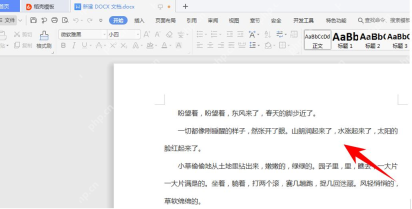
知道打开密码时,在保护文档里清空密码
已经记得密码的文档,先输密码把文件打开。接着点顶部菜单栏的「文件」,进「信息」页,点开「保护文档」的下拉菜单。之前要是设了打开密码加密,这里就能看到「用密码进行加密」选项,点进去把密码输入框里的内容全删空,点确定就行。
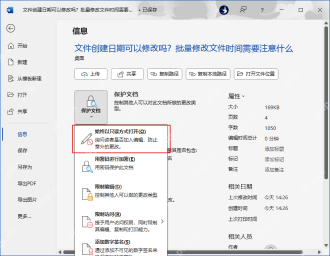
这步操作完还不算完,按Ctrl+S保存一次,或者直接另存成新文件。下次再开这个文档,要是不再弹密码输入窗口,就说明打开密码已经取消。发给别人之前,最好自己先把Word关了重新开一遍测试确认。
限制编辑要到审阅里停止保护
如果文档能正常打开,但正文改不了,先切到顶部的「审阅」选项卡,点右侧的「限制编辑」。右边会弹出设置窗格,里面能看到当前是开了只读、格式限制,还是只允许填写窗体,能帮你搞清楚文档锁死的具体原因。
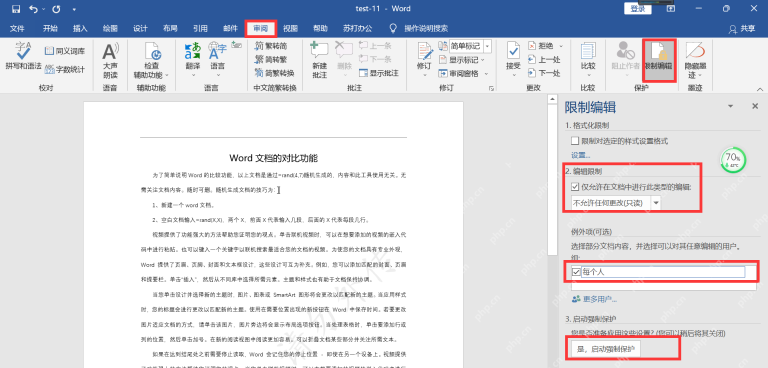
当初设置限制编辑的时候,Word会让你输两遍新密码确认,解锁的时候也一样,必须输入当初设置的密码。普通同事协作的共享文件,建议把密码统一记在团队共享文档里,或者让创建者留好底,不然后面接手的人根本没法改。

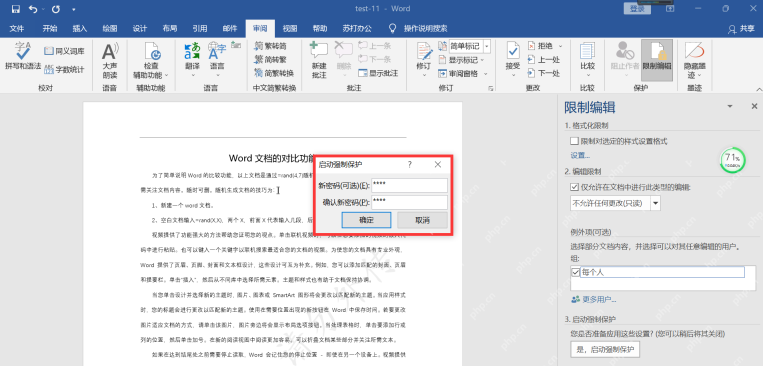
点停止保护后输入密码,按钮就会恢复
拉到「限制编辑」窗格的最底部,点「停止保护」。Word会弹出去除保护的密码输入框,输正确密码点确定,顶部灰掉的字体、段落、插入等功能按钮,马上就能恢复正常使用。处理完同样要记得保存,不然关了文件重开可能又回到受保护状态。
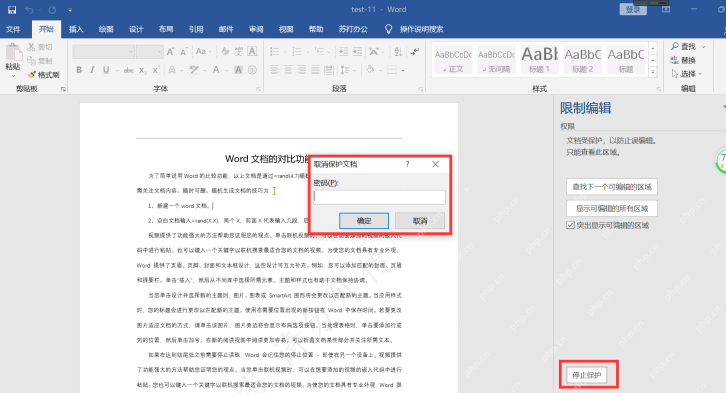
要是输完密码提示不对,先检查下输入法是不是切对了、大小写有没有搞错、是不是开了全角输入,另外有没有不小心多打了空格。复制密码的时候也要留意前后有没有多余空格,Word会把这些字符都算成密码的一部分。
忘记打开密码时,别指望 Word 直接解除
点开文档之前就被密码拦住,而且密码完全记不住的话,Word本身没有任何办法绕过加密。比较稳妥的处理顺序是:先找文件发件人或者创建者问密码;再查下邮箱附件、微信/企业微信聊天文件、U盘、网盘里有没有存未加密的旧版本;要是文件存在OneDrive、SharePoint或者WPS云文档里,直接去历史版本里找加密前的副本就行。
要是只是限制编辑的密码忘了,但文档内容还能正常看,也别随便拿来路不明的“去密码”程序处理原文件。先手动复制一份备份,再找创建者解锁;实在急着要编辑,也可以把可见内容全选复制出来,粘到新文档里重新排版。虽然多花点时间,但比把重要合同、论文、财务表格丢给来路不明的工具安全太多。


