





品牌型号:联想 thinkbook 15
系统:Windows 10 家庭中文版
软件版本:Microsoft 365
在工作与日常使用中,出于数据安全或隐私保护需求,常需对重要文档(如财务报表、合同等)进行加密处理。Word 作为 Microsoft 365 套件的核心组件,支持为文档设置打开密码或编辑限制。但当需要移除保护,或不慎遗忘所设密码时,该如何应对?以下将分两部分详解:如何主动解除已设置的 Word 加密,以及忘记密码后的可行补救方案。
一、如何解除 Word 文档的密码保护(已知原密码)
该操作适用于您仍记得原始密码的情形,流程简洁、无需第三方工具:
启动 Microsoft 365 Word,使用正确密码打开目标加密文档。
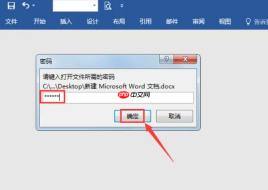
图1:输入密码登录点击左上角「文件」选项卡。
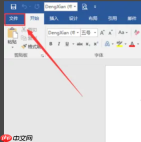
图2:点击文件在左侧菜单中选择「信息」→ 右侧点击「保护文档」→ 弹出下拉菜单后,选择「用密码进行加密」。
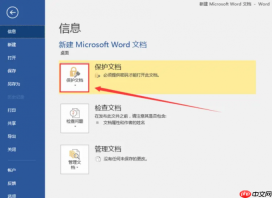
图3:点击保护文档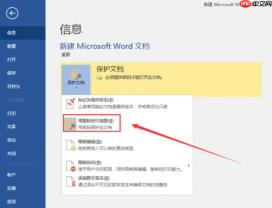
图4:用密码进行加密此时会弹出密码输入框,将当前密码栏中的内容全部删除(清空),保持为空白状态。
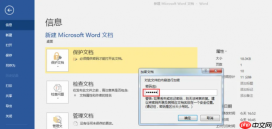
图5:删除密码点击「确定」按钮确认更改。
关闭文档前,请务必点击「保存」(或按 Ctrl + S),确保密码移除操作已写入文件。
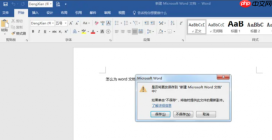
图6:点击保存-
重新打开该文档,进入「文件」→「信息」→「保护文档」,可见相关加密选项已恢复为初始未启用状态。
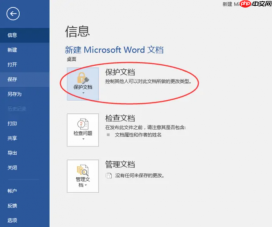
图7:查看状态

✅ 提示:此方法仅适用于知道原始密码的情况,且仅能解除“打开密码”;若文档还设置了“限制编辑”(即只读模式),需另行在「审阅」选项卡中点击「限制编辑」→「停止保护」并输入对应密码。
二、Word 加密文档忘记密码怎么办?
若密码已彻底遗忘,无法通过常规方式访问内容,可尝试以下几种经验证的有效路径(按推荐优先级排序):
▶ 方案1:检查 OneDrive 版本历史(适用于自动同步用户)
若您使用 Microsoft 账户登录并开启了 OneDrive 自动备份,系统可能保留未加密的历史版本:
- 登录 OneDrive 网页版,定位该文档;
- 点击右侧「⋯」→「版本历史」;
- 浏览时间线,查找加密操作前的可用版本,直接下载即可。
▶ 方案2:本地备份与临时文件排查
- 检查「文档」、「桌面」、「下载」等常用路径是否存在同名但无密码的副本;
- 尝试在 Word 中点击「文件」→「信息」→「管理文档」→「恢复未保存的文档」,查看是否有缓存快照;
- 若曾开启 Windows 文件历史记录或第三方备份软件(如 Acronis、Macrium),亦可从中检索旧版。
▶ 方案3:利用 .docx 文件 ZIP 结构提取文本(仅限打开密码,不适用编辑限制)
.docx 实质为 ZIP 压缩包,部分明文内容可能未被完全加密:
- 将
.docx后缀改为.zip; - 使用 7-Zip 或 WinRAR 解压至文件夹;
- 进入
word子目录,用记事本打开document.xml; - 按
Ctrl+F搜索关键词w:instrText或直接浏览文本段落——多数正文内容将以纯文本形式存在(格式、图片、样式将丢失)。
⚠️ 注意:此法无法恢复密码本身,也无法还原受 AES 加密保护的元数据,但可紧急提取核心文字内容。
▶ 方案4:使用专业密码恢复工具(离线本地运行)
针对高强度密码,推荐使用信誉良好、持续更新的工具,例如:
- PassFab for Word(界面友好,支持暴力/字典/掩码三重模式)
- Accent WORD Password Recovery(兼容 Office 365 最新加密标准)
- John the Ripper(开源命令行,适合技术用户)
操作要点:
- 全程在断网或隔离环境中运行,避免上传敏感文件;
- 若密码长度≤6位且不含特殊符号,暴力破解通常可在数分钟内完成;
- 含大小写字母+数字+符号的12位密码,建议配合字典攻击(如常用密码库 rockyou.txt)提升效率。
▶ 方案5:VBA 宏绕过(仅适用于 Word 97–2003 旧式加密)
现代 Microsoft 365 默认采用 AES-128 加密,此方法已失效,不适用于本文所述环境,故不再展开。
附:Word 文档基础加密设置(简要回顾)
如需为新文档添加保护:
- 打开文档 → 「文件」→「信息」→「保护文档」→「用密码进行加密」;
- 输入密码 → 再次确认 → 保存文档。
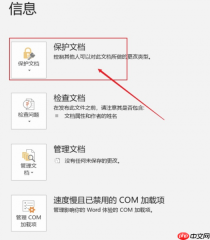
图15:打开保护文档 - 可分别设置「打开密码」(必须输入才可查看)与「修改密码」(允许只读,编辑需额外授权)。
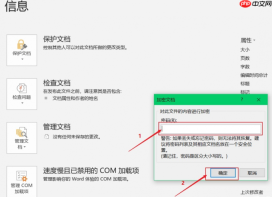
图16:对文件进行加密
? 温馨提醒:密码应妥善记录于可信密码管理器中(如 Bitwarden、1Password),避免依赖记忆;重要文档建议同步至 OneDrive 并开启版本保留策略,双重保障数据可恢复性。
更多官方操作指南,可访问 Microsoft 支持中心 – Word 加密说明 获取最新帮助。


