





word的打印预览就在「文件-打印」里面,点进打印页面后,左边是打印机、纸张相关设置,右边直接就是预览画面。要是预览里平白多出空白页,先别急着点打印,通常是分页符、分节符、空段落、页边距没调好,或是打印页码范围设置错了,把这几处捋顺,打印的时候就不会白白多走一张废纸。
Word 打印预览从文件菜单进入
打开文档后,先点左上角「文件」,在弹出的后台页面左侧找到「打印」选项,点进去就能看到打印预览。新版Word也可以直接按快捷键Ctrl+P,效果完全一样,会直接跳转到打印设置和预览界面。
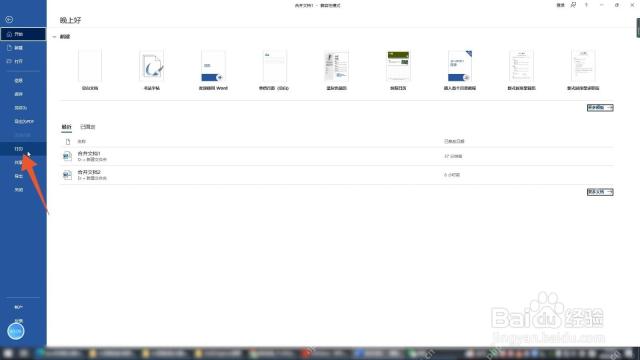
进入打印页后,看右侧那块模拟白纸的区域就行。这不是普通的编辑页面,是Word根据当前选的打印机、纸张大小、页边距、缩放方式实时算出来的最终打印效果。正式打印前,最好先翻一遍所有页数确认,尤其是合同、论文、带大量表格这类对页数要求严格的文件。
预览有空白页,先看页码和打印范围
如果预览底部显示「共 3 页」,但你明明正文只有2页,先把预览翻到末尾那一页看看是不是纯空白。只想临时跳过空白页打印,可以在「打印范围」里改成指定页,比如只填1-2,或者填1,3这种不连续页码。WPS 的打印预览面板也是同一个思路,选「指定页」后输入页码范围即可。
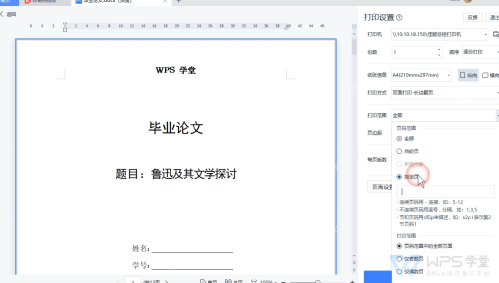
不过指定页码只是临时绕开问题,文档本身的空白页还留在那儿。要交电子版、转PDF或是后面还要继续编辑,还是建议回到正文里把空白页的根源删掉,不然后面别人打开也会看到多出来的页。
回正文显示编辑标记,找分页符和空段落
最常见的原因是手动插入的分页符。回到Word正文,切到「开始」选项卡,点段落区里的「¶」显示所有编辑标记;也可以切到草稿视图,更容易看到横线形式的「分页符」。找到分页符后,把光标放在它前面或后面,按Delete或Backspace删除就行。
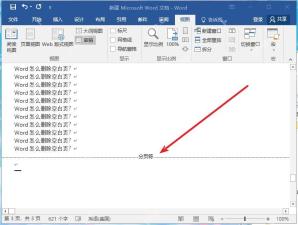
如果空白页上只有一串段落标记,也按同样方法处理。把多余的空段落选中删掉,或者把文末那个段落标记的字号临时改小,比如设成1磅,让它不至于被挤到下一页。删完再按Ctrl+P看一次预览,确认页数有没有降下来。

分节符也会把空白页顶出来
有些空白页不是分页符造成的,而是「分节符(下一页)」把后面的内容强行推到新页。显示编辑标记后,如果看到分节符横线,先判断这节有没有独立页眉页脚、特殊页码规则或不一样的纸张方向;没有特殊设置的话,选中分节符删除就行。
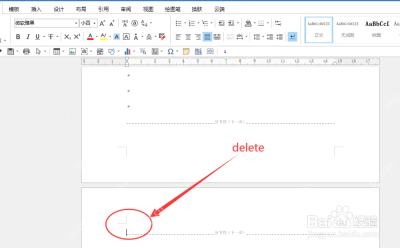
如果这个分节符后面有横向页面、不同页码起始值或单独页眉页脚,别直接删。可以把「下一页分节符」改成「连续分节符」,或者先记好当前页眉页脚和页面设置参数,再调整分节方式。这样既能去掉空白页,也不容易把后面章节版式弄乱。
还要检查页边距、缩放和打印机纸张
内容明明没多,却在打印预览里突然多一页,也可能是纸张设置不一致。比如文档按A4排版,打印机属性里却默认用了Letter尺寸;或者页边距调得太大,把文末一行挤到了下一页。遇到这种情况,回「布局-纸张大小」确认选的是A4,再检查「页边距」是不是常规数值,有没有自定义调得过大。
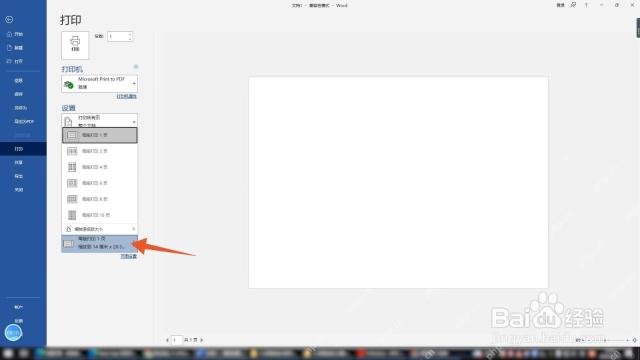
再看打印页左侧的缩放选项。需要保持原版式的话,就不要随便改「每版打印多页」或「缩放至纸张大小」的设置;只是临时打印草稿,可以用缩放把内容压回一页。处理完以后重新进打印预览,确认页数、页码范围和末尾页面内容都正常,再点打印会稳很多。


