


word 和 wps 打开同一个文档排版乱了,别急着直接调正文。最稳妥的处理顺序是:先核对字体和页面设置,再用当初做这个文档的原软件开一遍存好;要是你只是想换默认打开软件,要么去 wps 的配置和修复工具里改文件关联,要么直接在系统里把 .docx 格式的默认打开程序指回 word。
先判断是不是字体和版式差异
同一份 docx 文件在 Word 和 WPS 里显示不一样,最常见的原因是字体缺失、两个软件行距算法不同、页边距或者默认打印机的纸张设置不匹配。比如原文档用了仿宋、方正系字体、公司自定义模板字体,但你当前电脑没装这些字体,软件会自动替换成别的字体,段落自然就会挤到一起或者往后错位。
先打开文档里错位最明显的那一页,看看文字是不是被替换成了别的字体、表格有没有莫名变宽、页码是不是跑到下一页去了。只要是字体替换引发的问题,优先把原字体装上,或者直接把正文统一改成两台电脑都有的宋体、微软雅黑,再存一份新文件就行。
用原软件打开后再保存一次
这份文档当初是用 Word 做的,就先用 Word 打开;当初是 WPS 做的,就先用 WPS 打开。打开之后别急着另存为旧版格式,先检查一遍页边距、纸张大小、段前段后间距、图片环绕方式和表格宽度。确认显示完全正常之后,再存成 .docx 格式。
要把文件发给别人、不想出排版乱的问题,最好另存一份 PDF。PDF 本身就是定版格式,适合发最终定稿,docx 留着用来后续编辑就行。很多人遇到的“打开排版不一样”的问题,本质就是把可编辑的 docx 当定稿文件来回传。
临时用另一个软件打开文档
要是只是临时换一次软件打开,没必要改默认设置。直接右键点这个文档,选“打开方式”,再挑 Microsoft Word 或 WPS Writer 就行。这么操作只会影响这一次打开,之后你双击文件还是会按之前系统设的默认软件启动。
要是右键菜单里找不到你要的软件,就点“选择其他应用”,再从弹出的列表里找 Word 或 WPS。注意别顺手勾选“始终使用此应用打开 .docx 文件”,除非你本来就打算直接改掉默认打开方式。
在 WPS 里调整默认打开方式
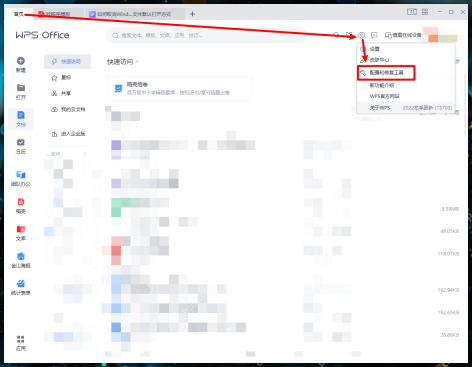
要是你电脑上的 .docx、.doc、.rtf 格式文件,一点开就自动用 WPS 打开,先去 WPS 首页右上角点设置,找到“配置和修复工具”。这个入口本来就是用来处理 WPS 接管文件关联、组件异常和各类兼容问题的。

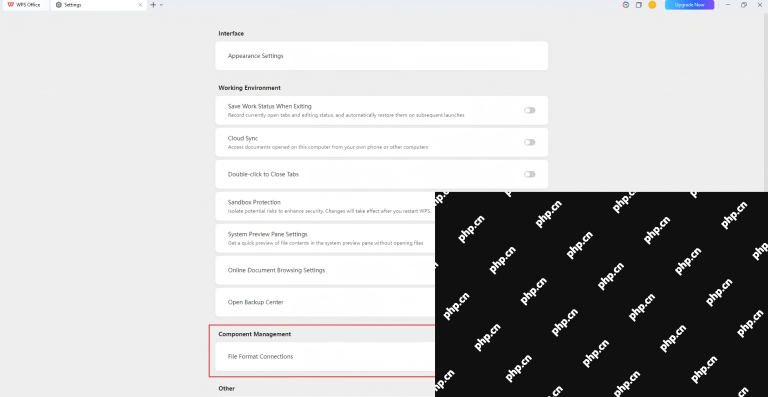
进到设置页之后,找“组件管理”分类下的“文件格式关联”或者名字差不多的入口,点进去就能看到哪些文件类型被 WPS 设成了默认打开程序。这里重点看 Word 相关的文档格式,也就是 .doc、.docx、.dot、.rtf 这几类。
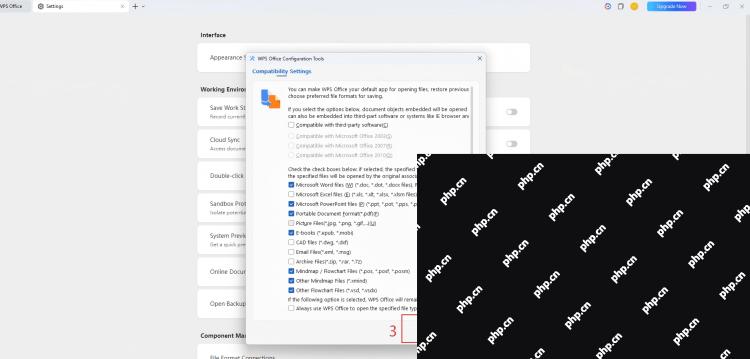
在弹出的兼容设置窗口里,把 Word 文档类型前面的勾选全部取消,点确定就行。改完之后 WPS 就不会主动把自己设成这些格式的默认打开软件了。不同版本的 WPS 文字界面略有区别,但核心操作都是找“Microsoft Word 文件”这一项的关联选项。
把默认打开方式切回 Word
要是你在 WPS 里已经取消了关联,双击 docx 还是自动跳 WPS,那就去系统的默认应用设置里改。Windows 系统点开始菜单进“设置”里的“应用”,打开“默认应用”,按文件类型搜索 .docx,之后把默认程序改成 Word。
也可以随便右键一个 docx 文件,选“打开方式”,再点“选择其他应用”,选中 Word 之后,勾选“始终使用此应用打开 .docx 文件”。改完之后再双击同类型的文档,就会直接用 Word 打开了。
必须在 Word 和 WPS 之间来回编辑时
要是你不得不来回在两个软件里编辑同一份文档,别反复另存为旧版 .doc 格式,全程尽量用 .docx 格式保存。图片多、表格复杂、带大量页眉页脚的文档,每次换软件编辑之前都先备份一份原文件。要是发现页码、目录或者图片位置错位了,别在错的版本上接着改,先回到之前排版完全正常的那份原文件再操作。
要是公司只要求看内容,用 WPS 还是 Word 打开都无所谓;但如果要求版式完全不能变,比如合同、毕业论文、要盖章的正式文件,就必须用当初制作它的那套软件打开,编辑完额外导出一份 PDF 留底。最后重点检查第一页、目录页、表格页和最后一页,这几处没跑版,基本就可以放心发出去了。


