


想让word页码从正文开始算,别上来就直接删前几页的页码,核心操作是先把封面、目录、正文拆成不同的节。分完节之后,把正文和前面页面的页眉页脚关联断开,正文页码就能单独从1开始,字体、颜色也能单独调整互不影响。
先在正文第一页前插入分节符
把光标挪到正文第一页的最开头,点顶部菜单栏的「布局」选项卡,找「分隔符」按钮,在弹出的分节符分类里选「下一页」。这步做完,Word会从光标位置起新开一个节,前面的封面、目录属于第一节,正文单独变成第二节。
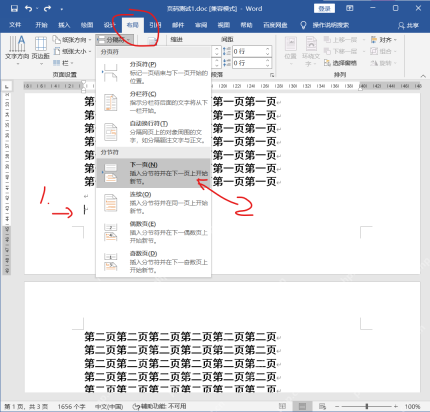
要是正文前面本来就有空白页,先别急着删。按Ctrl+Shift+8调出编辑标记,确认「分节符(下一页)」刚好落在正文前面,位置对了再清多余空行,不容易出问题。
进入正文页脚并取消链接到前一节
双击正文第一页的页脚区域,顶部会弹出「页眉和页脚工具」的选项卡。看一下工具栏里的「链接到前一节」按钮是不是亮着,亮着的话点击它把关联关掉。把正文页脚和前面目录的页脚关联断开之后,就算删掉前面页面的页码,正文的也不会跟着消失。
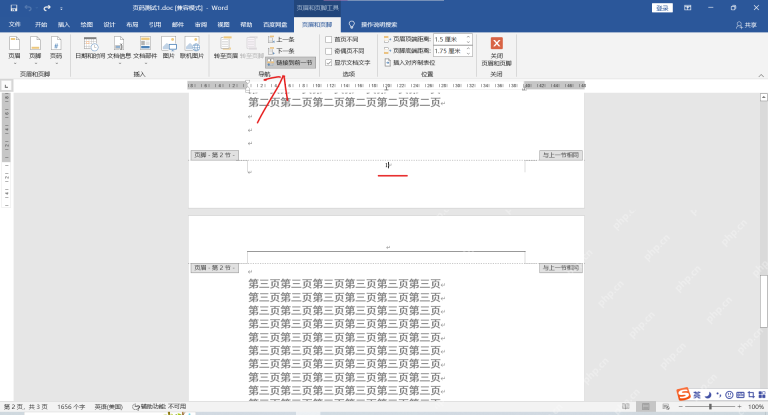
页眉和页脚是分开控制的,页码放在页脚就处理页脚;要是你把页码放在页眉位置,就得进正文的页眉编辑界面,再点一次关掉「链接到前一节」。
给正文插入页码
光标还留在正文这一节里,点击顶部菜单栏的「插入」,选择「页码」,按自己的需求选页码放页面顶端还是底端。普通论文、报告一般都放页面底端居中,选默认的普通数字样式就够用。
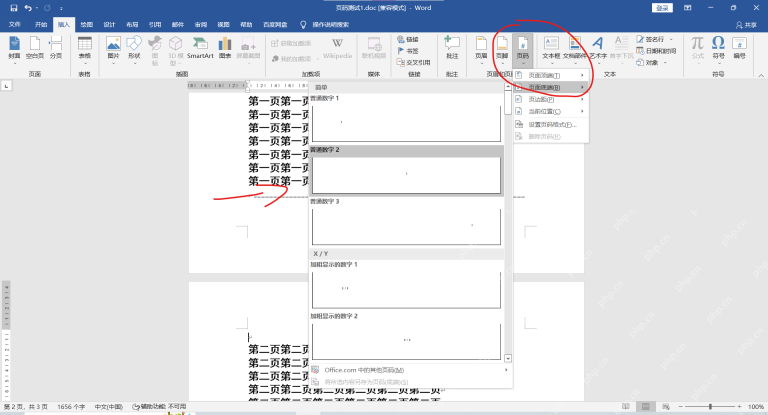
这步别跳回文档第一页再插页码,不然Word很容易把页码加到封面、目录所在的前一节。最稳妥的操作是:光标停在正文的页脚编辑区,确认左侧状态栏显示当前是正文所在的节,再点插入页码。

把正文页码改成从1开始
页码插完之后,点「页码」下拉菜单里的「设置页码格式」,在弹出来的窗口下方勾选「起始页码」,后面的数字默认设成1,点确定就行。这样正文第一页直接显示1,后面的页码会自动顺着往下排。
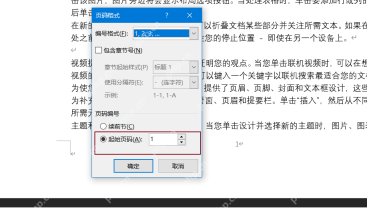
要是插完发现正文页码还是接着目录的数字往后走,基本都是两个原因:要么这里选成了「续前节」,要么之前没把正文页脚的「链接到前一节」关掉。回到正文页脚检查这两处,基本都能解决。
删除封面和目录上的页码
切回封面或者目录所在的第一节,双击对应位置的页脚,选中里面的页码按Delete删掉就行。只要之前正文的关联已经断开,前面删页码完全不会影响正文里1、2、3的正常排序。
要是删完发现正文的页码也没了,说明关联没断干净。按撤销退一步,重新进正文页脚把「链接到前一节」关掉,再回到前面的节删页码就没问题。
修改页码格式里的字体颜色
双击正文任意一页的页脚,用鼠标把页码数字全选中,切到顶部的「开始」选项卡,在字体功能区直接改字体、字号、加粗效果和颜色就行。页码本质就是普通文字,不用特意跑到「设置页码格式」里找相关选项,直接按平时改文字格式的方法操作就生效。
想让整篇正文的页码格式统一,只需要在正文这一节里随便改一个页码就行,Word会自动把同一节里的所有页码同步成这个样式,封面、目录属于前面的节,完全不会跟着变。
最后检查页码有没有串节
全部操作做完从第一页往后翻一遍校验:封面不显示页码,目录的页码可以按需留或者删,正文第一页显示1,后面的页码连续顺排。要是发现某一页的页码颜色不对,重新双击这一页所在节的页脚,把页码全选中再重新改一次格式就好。
这个方法适用于所有封面、目录、正文分开的文档,以后碰到要求页码从第3页、第4页才开始计数的情况,逻辑也完全一样:先在页码起始页的前一页末尾插入「下一页分节符」,断开前后节的页眉页脚关联,最后把起始页码设成1就搞定。


