





用wps演示临时赶汇报大纲,最头疼的不是调排版,是手里的源文档动辄几十上百页,从头读完再拆成幻灯片章节太耗时间。现在直接把现成的word、思维导图或者在线智能文档丢给wps ai,它先自动提炼出幻灯片大纲,再套模板就能生成整套演示文稿。这个方法特别适合把会议纪要、项目方案、培训材料快速整理出一版可自由修改的ppt初稿。
先打开WPS演示的AI生成PPT入口
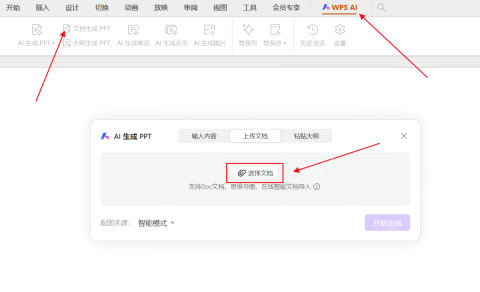
打开WPS演示,新建空白演示文稿或者打开已有的演示文件,切到顶部的「WPS AI」选项卡,点左侧的「AI生成PPT」,在弹出的面板里选「上传文档」,再点「选择文档」就行。要是手头的资料还没整理成单独文件,也可以改用「输入内容」或者「粘贴大纲」选项,但处理长文档还是建议直接上传,省得复制内容的时候漏段落。
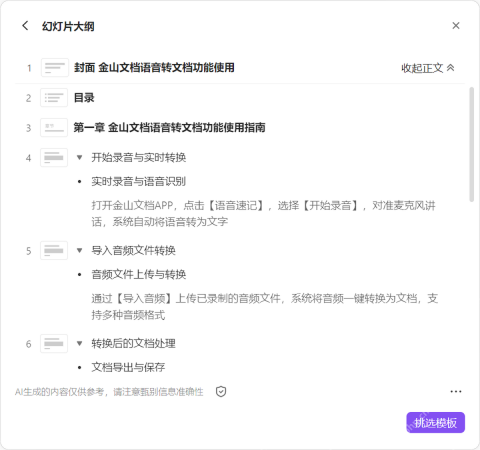
等AI提炼完先核对幻灯片大纲
文档导入后,WPS AI会按原文内容自动拆出封面、目录、章节页和每一页的具体要点。先别急着直接套模板,建议在「幻灯片大纲」界面把所有标题层级过一遍,尤其注意目录有没有把内容主线理对、章节名称是不是符合这次的汇报场景。要是发现某个小节内容拆得太细、或者偏题,直接在这个界面调整完大纲,再走下一步。
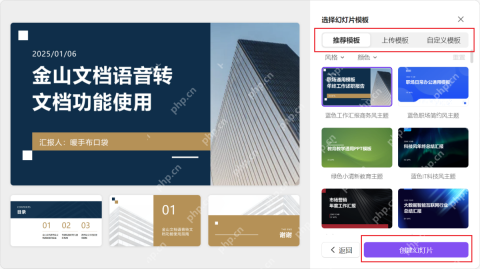
挑一套适配汇报内容的模板
大纲确认没问题,点右下角的「挑选模板」,右侧会出现推荐模板、上传模板和自定义模板几个入口。普通工作汇报直接用推荐模板就够,教育培训、年度总结这类特定主题,还能按风格和颜色筛选。选中模板后,左侧预览区会同步显示封面、目录和内容页的实际效果,确认版式不会抢了正文的风头,再点「创建幻灯片」。

{"answer":"协助 macOS 用户准备、转换、导出及排查 Word、PDF、Markdown、PowerPoint 和 Excel 文件,确保 WPS Office 工作流程可靠。"}
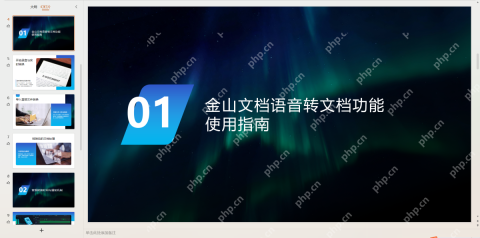
生成完成后回编辑页做最后校对
生成结束后,整套幻灯片会直接放到WPS演示的编辑界面,左侧侧边栏能看到所有页面的缩略图。这里要重点检查三处:封面标题是不是准确,目录层级和你实际演讲的顺序对不对得上,正文页有没有把同一段完整资料拆得太碎。AI只负责先搭好基础框架,正式汇报前,里面涉及的数字、案例和核心结论一定要再人工核对一遍。
如果上传的长文档本身结构清晰,走完整套流程几分钟就能拿到一版可用的演讲大纲和基础幻灯片。后面只要补全重点数据、删掉不适合口头表达的长句子,再统一检查页眉、日期和汇报人信息,就能从原始的文档资料,直接改成能用的演讲稿框架。


