





在microsoft 365里做自动生日祝福,常规操作路径很清晰:先把员工生日表存在sharepoint或者excel里,再用power automate建一个每日自动运行的计划流,自动筛出当天过生日的员工,最后给对方发outlook邮件或者teams祝福卡片。注意提前把所有生日字段统一设为日期格式,不然后面筛选的时候很容易匹配出错。
先建每天运行的计划触发器
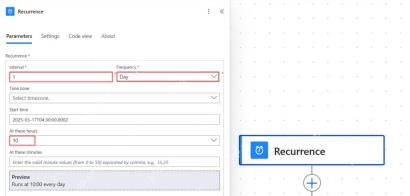
新建自动化云端流的时候选「定期(Recurrence)」触发器,把间隔(Interval)设为1,频率(Frequency)选「天」,再指定好具体的运行小时。示例里设置的是每天10点自动运行,之后流程每天到点就会自动检查一遍员工生日,完全不用手动触发。
读取员工生日数据
生日数据源可以是SharePoint列表、Excel表格,也可以直接拉Microsoft 365的用户资料。实际用下来更建议把数据存在SharePoint或者Excel表里,至少要包含姓名、邮箱、生日、自定义祝福语、部门这几个字段;如果直接用微软账号的用户资料,很多公司员工的账户根本不会填生日信息,用起来反而麻烦。
用日期函数筛选当天生日
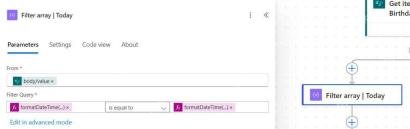
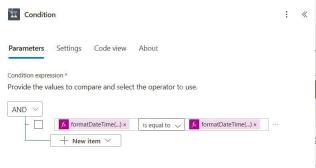
接下来加一个「筛选数组(Filter array)」或者「条件判断(Condition)」步骤,先把生日字段转成只保留月日的格式,再和当天的月日做比对。最常用的写法是用formatDateTime函数只提取MM-dd段,千万别直接比对完整日期,不然因为每个人出生年份不一样,条件永远匹配不上。

条件通过后发送祝福邮件
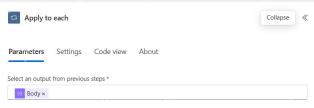
筛选出当天过生日的员工之后,在「应用到每一个(Apply to each)」步骤里添加Outlook的「发送邮件(V2)」动作。收件人填对应员工的邮箱,主题就可以写“生日快乐”,正文里直接插入姓名、部门或者提前存好的自定义祝福语就行。正式上线前先把收件人改成自己的测试邮箱跑一遍,确认所有变量都没有空值,再切回正式的员工邮箱地址。
需要 Teams 提醒时再加卡片
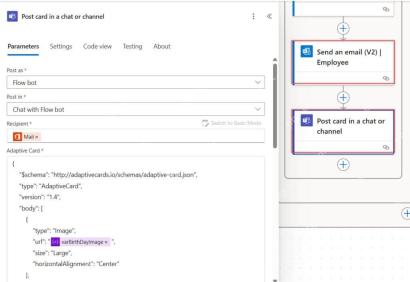
如果你们团队平时习惯在Teams里互动送祝福,可以在发邮件的步骤后面,再加一个「在聊天或频道中发布卡片(Post card in a chat or channel)」的动作。卡片内容里可以插入员工姓名、生日图之类的变量;注意如果是发到公开频道,一定要先确认公司是否允许公开员工生日信息,别不小心把隐私信息发到不合适的地方。
全部配置完之后先手动触发一次测试流,去运行历史里检查每一步的执行状态是否正常。确认能正确筛出当天过生日的员工,自己也能正常收到测试邮件和Teams卡片之后,再把触发器的运行时间改成你想要的正式发送时间就行。









