





wps表格打印经常出现分页不准的情况,大多不是打印机坏了,而是纸张方向、打印范围、缩放方式和每页版数没配合校准好。直接按ctrl+p进入打印预览,对着右侧的设置项,从纸张、范围、缩放这三处挨个排查,比分页后反复拖表格宽度要靠谱得多。
先进入打印预览看真实分页
打开表格后,点左上角的「打印预览和打印」,也可以直接按Ctrl+P。别只看编辑页里的虚线分页,最终输出效果完全以打印预览为准;要是预览里看到某一列被挤到下一页,后面优先查纸张方向和缩放设置就行。
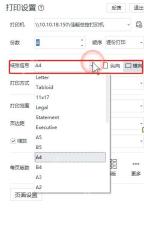
检查纸张大小和横纵方向
右侧打印设置里先找「纸张信息」项。表格列数多的时候,要是还用A4纵向,右侧几列很容易就被拆到下一页,这时候直接改成横向,或者换成A3纸张就行。纸张大小和方向一改,预览页数会立刻变化,先把这个基础条件定下来。
确认打印范围没有选错
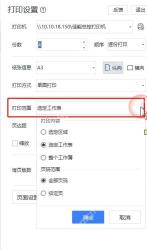
如果只想打印当前选中的表格区域,结果WPS默认打印整个工作表,空列、隐藏数据或者旁边的临时计算区都会参与分页。点开「打印范围」,根据实际需要选「选定工作表」或者手动指定区域,调整完看左侧预览,确认页内只留真正要打印的表格内容。

{"answer":"协助 macOS 用户准备、转换、导出及排查 Word、PDF、Markdown、PowerPoint 和 Excel 文件,确保 WPS Office 工作流程可靠。"}
用缩放控制行列是否压到一页
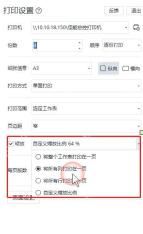
最常见的分页问题,就是宽表多出一两列塞不下。展开「缩放」选项,选「将所有列打印在一页」,先解决横向超宽的问题;如果是表格太长放不下,就选「将所有行打印在一页」。不建议一上来就选「将整个工作表打印在一页」,数据很多的时候文字会被压得特别小,看不清内容。
别把每页版数误当成分页修复
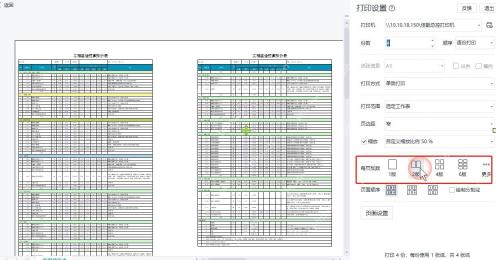
「每页版数」是把多页内容并排放到同一张纸上,比如选2版、4版、6版,它适合省纸打预览,根本修复不了表格列被拆开的问题。想让宽表完整落在一页,优先调纸张方向和缩放,每页版数等表格已经分页正确了再考虑要不要用。
最后用预览页数确认结果
所有设置改完后,回到左侧预览看两个关键点:标题行有没有被拆散分到不同页面,右侧最后一列有没有单独跑到下一页。这两处都正常的话,再检查下页边距和页眉页脚就行;如果预览还是错位,就回到打印范围设置,先把多余空列和隐藏区域排查掉。



